# ToolingMetrics CAM Connect for Autodesk Fusion
Autodesk FusionでTooling Metricsに接続し、工具ライブラリを同期します。
Source: https://support.toolingmetrics.com/ja/integrations/cam-connect/autodesk-fusion/
Updated: 2026-10-29
**前提条件:** Autodesk Fusionがインストールされていること。Tooling Metricsで、工程設計 → プロジェクト — ユーザー以上(セットアップのエクスポート用)とライブラリ → 工具アセンブリ — ユーザー以上(工具ライブラリのインポート用)の権限があること。
**注意:** このチュートリアルは任意です。CAMを使わない場合や、別のCAMを使う場合は省略できます。
**CAM Connect**は、CAMプログラムの工程と工具の割り当てをTooling Metricsへ手動再入力する作業をなくします。Fusion内でTooling Metricsの工具を選び、ジョブ、工程、工具の割り当て、切削条件を含むプロジェクト全体を1回の操作でエクスポートします。
:::caution[加工前に確認してください]
計算された切削速度、送り、切込み深さは、出発点となる値です。加工の前に、工具の形状、単位、切削条件、機械の制限を、工具メーカーのデータと自社の手順に照らして確認してください。詳しくは[利用規約](https://toolingmetrics.com/jpn/legal/terms)の第10条「工具データと加工に関する判断」を参照してください。
:::
## プラグインをインストールする
1. Autodesk Fusionを開きます。
1. **Tools → Add-ins → Autodesk App Store**で**Tooling Metrics Connect**を検索し、インストーラをダウンロードします。[Autodesk App Storeのページ](https://apps.autodesk.com/FUSION/en/Detail/Index?id=377710859794296834&appLang=en&os=Win64)から直接ダウンロードすることもできます。
1. ダウンロードしたインストーラをダブルクリックし、画面の指示に従います。
1. Fusionを再起動します。
## 認証する
Tooling Metrics ConnectはAPIトークンで認証します。別途サインインする必要はありません。
1. Tooling Metricsで、サイドバー下部のアバター → **設定** → **APIトークン**タブを開き、トークンを作成します。
1. Fusionで**Tooling Metrics → Preferences**を開き、**API Token**にトークンを貼り付けます。
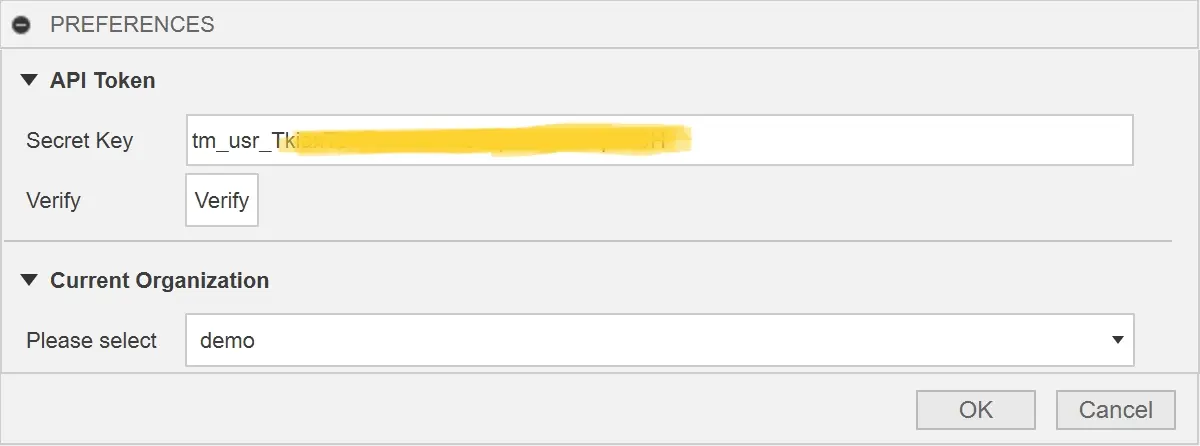
図1:Fusionの環境設定にTooling MetricsのAPIトークンを入力します。
トークンによってユーザーが識別されます。プラグインはそのユーザーの権限で動作し、エクスポートとインポートはそのユーザーの操作として記録されます。
## Fusionでライブラリの工具を選ぶ
接続すると、Fusionの工具選択画面でTooling Metricsのライブラリを利用できます。工程をプログラムするときは、FusionのローカルライブラリではなくTooling Metricsのライブラリから工具を選びます。これにより、Fusionの工程とTooling Metricsの工具アセンブリを関連付けます。
## プロジェクトをエクスポートする
1. **Tooling Metrics Connect**パネルで**Export Project**をクリックします。
1. エクスポートする段取りを選びます。
1. **Export**をクリックします。ジョブ、工程、工具の割り当て、切削条件をTooling Metricsのアカウントへ直接送信します。
## Tooling Metricsで確認してリリースする
1. Tooling Metricsで**工程設計 → プロジェクト**を開きます。インポートしたプロジェクトには、すべてのジョブと工程が登録されています。
1. 工具アセンブリが正しく対応しているか、切削条件が意図どおりかを確認します。
1. [プロジェクトのリリースと承認](https://support.toolingmetrics.com/ja/engineering/tutorials/project-release-approval/)の手順でジョブをリリースし、段取り表を作成します。
## インポート後の動作
CAM Connectでインポートした工程は、手動再入力なしでCAMの切削条件を引き継ぎます。Fusionで使った工具アセンブリがTooling Metricsに存在しない場合は、インポート後に確認が必要な項目として表示されます。
トラブルシューティングは、[CAM Connectのトラブルシューティング](https://support.toolingmetrics.com/ja/integrations/cam-connect/troubleshoot/)を参照してください。
## 工具ライブラリをインポートして段取りをエクスポートする
Autodesk Fusion連携では、Tooling Metricsの工具ライブラリをFusionの工具ライブラリへ直接インポートし、プログラム済みの段取りをプロジェクトとしてTooling Metricsへエクスポートできます。
### ステップ1:FusionにAPIトークンを設定する
Autodesk Fusionの**Tooling Metrics → Preferences**を開き、**API Token**にTooling MetricsのAPIトークンを貼り付けます。
Tooling Metricsでトークンを作成するには、サイドバー下部のアバター → **設定** → **APIトークン**タブを開きます。[APIトークンを管理する](https://support.toolingmetrics.com/ja/account/guides/manage-api-keys/)を参照してください。
### ステップ2:工具ライブラリをインポートする
Fusionの**Manage**ワークスペースで**Tool Library**を開き、**Import from Tooling Metrics**をクリックします。組織の工具アセンブリを取得し、ISO 13399パラメータ一式を含むFusionの工具定義としてインポートします。
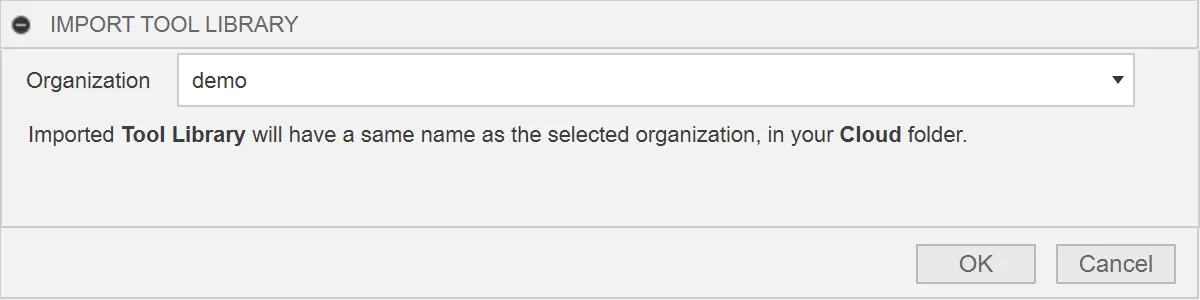
図2:Tooling Metricsの工具アセンブリをFusionの工具ライブラリへインポートします。
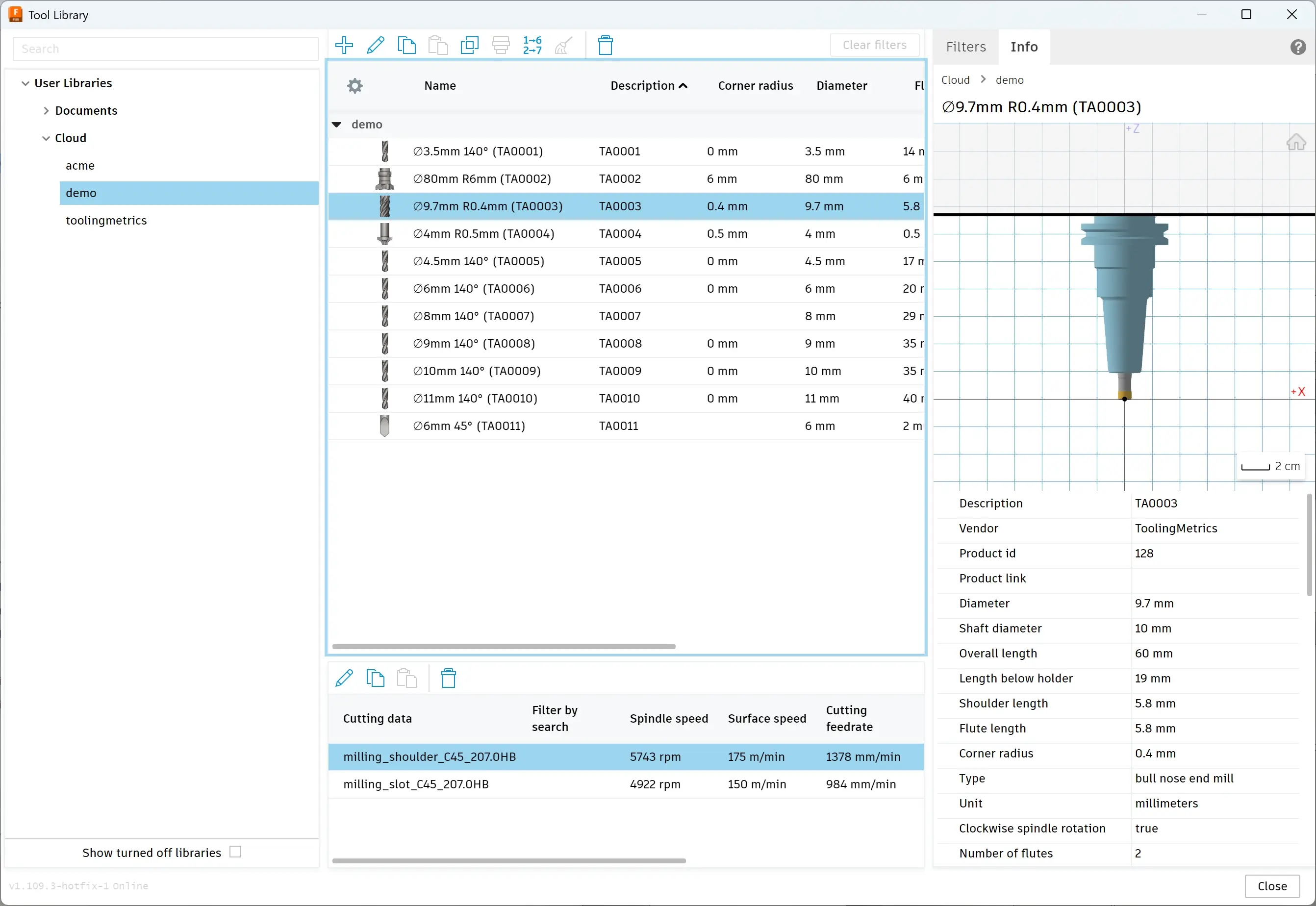
図3:Fusionの工具ライブラリに表示されたTooling Metricsの工具アセンブリ。
### ステップ3:プログラムとシミュレーションを行う
インポートした工具をFusionで通常どおり使い、工具パスの作成、シミュレーション、NCプログラムの確認を行います。CAMの工具番号とパラメータは、Tooling Metricsの工具アセンブリ定義に対応します。
### ステップ4:段取りをTooling Metricsへエクスポートする
プログラミング後、FusionのCAMメニューで**Export Setups**を選びます。Fusion文書の段取り、工程、工具の割り当て、切削条件を含むTooling Metricsのプロジェクトを作成・更新します。
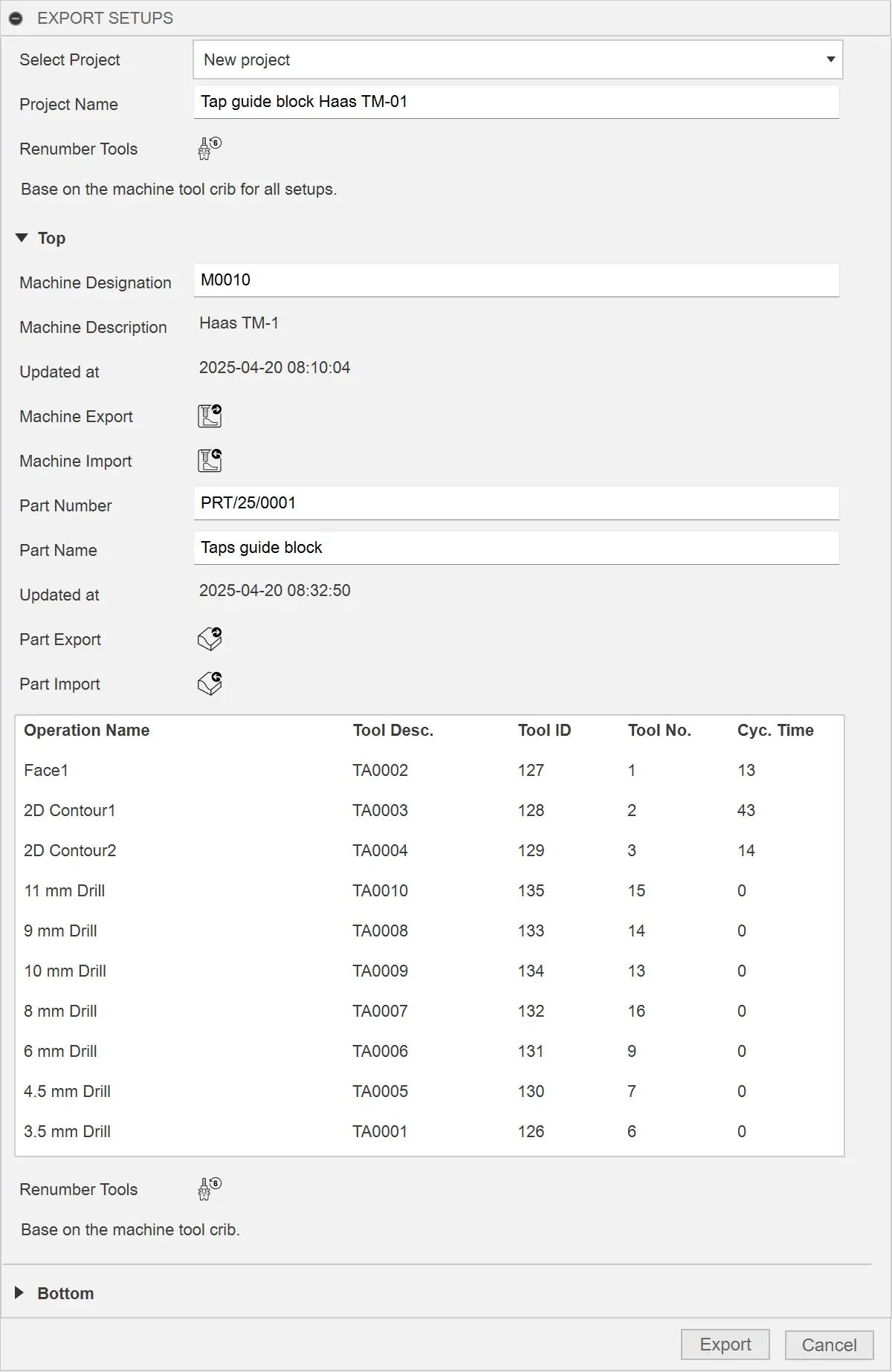
図4:Autodesk Fusionの段取りをTooling Metricsのプロジェクトへエクスポートします。
エクスポート後、Tooling Metricsでプロジェクトを開き、工程を確認し、購買向けにリリースして段取り表を作成します。
## アドインを停止する
アンインストールせずにアドインを停止するには、**Scripts and Add-Ins**ダイアログの**Add-Ins**タブでアドインを選び、**Stop**をクリックします。**Run on Startup**のチェックを外すと、以降のFusion起動時には読み込まれません。
## プラグインをアンインストールする
Autodesk Fusionを終了し、インストーラを再実行して**Uninstall**をクリックします。Windowsでは、ほかのアプリと同様に**設定 → アプリ**からもアンインストールできます。