# ステージII:工程設計
機械を登録し、生産工程を記録して、購買と生産に向けてプロジェクトをリリースします。
Source: https://support.toolingmetrics.com/ja/start-here/quickstart/engineering/
Updated: 2026-10-29
**担当者:** CNCプログラマー・生産技術者
**前提条件:** ステージIが完了し、カタログ品と工具アセンブリのライブラリが整備されていること
**引継ぎ先:** 倉庫管理者・在庫管理担当者([ステージIII](https://support.toolingmetrics.com/ja/start-here/quickstart/inventory/))
## デモ用の加工部品
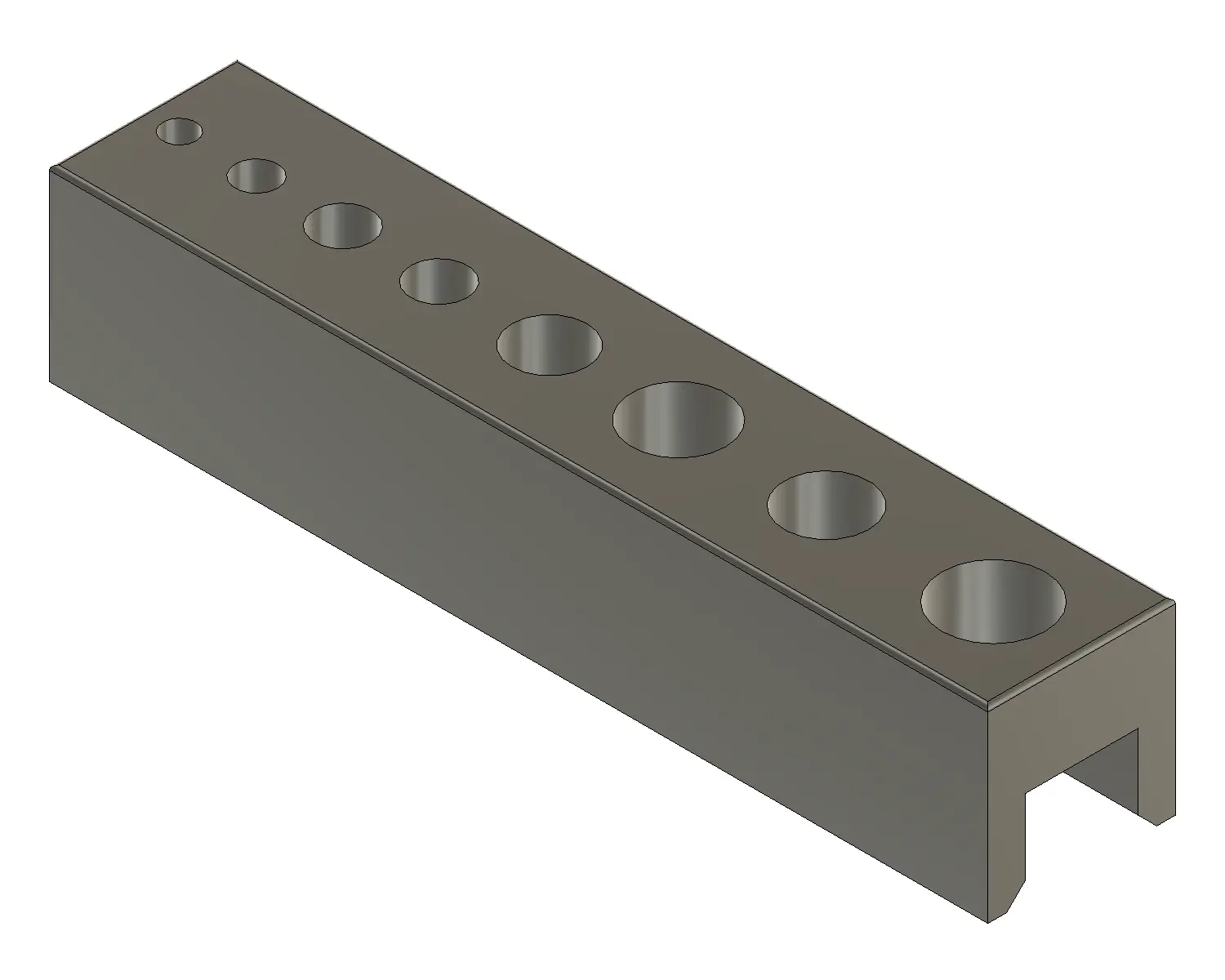
図1:タップガイドブロック
このデモプロジェクトで加工する部品はタップガイドブロックです。手作業でもCAMソフトウェアでもプログラムできる単純な形状です。直方体の素材から2回の段取りで加工します。1回目の段取りでは上面を加工し(正面フライス加工、肩削り加工、直径3.5 mmから11 mmの穴あけ加工)、2回目は反対側から溝、肩、面取りを加工します。小ロット生産の効率を高めるため、複数段取りの方法で両方を1つのプロジェクトにまとめます。
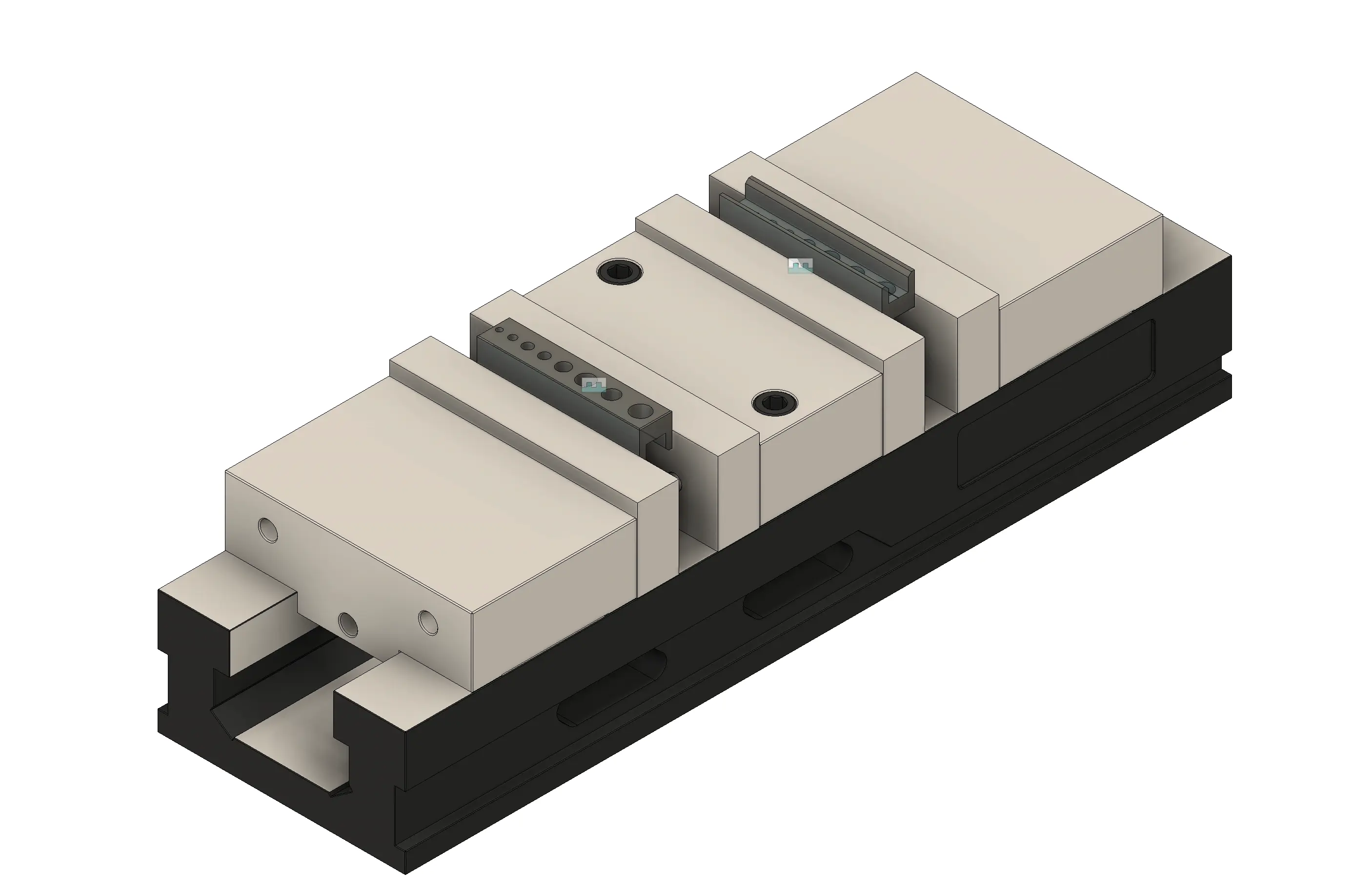
図2:複数段取りによるプロジェクトの段取り例
[STEPモデル](https://support.toolingmetrics.com/sample/tap_guide_block.stp)と図面([PDF](https://support.toolingmetrics.com/sample/tap_guide_block_drawing.pdf) / [DXF](https://support.toolingmetrics.com/sample/tap_guide_block_drawing.dxf))をダウンロードできます。
## 作業の流れ
1. [機械を作成](https://support.toolingmetrics.com/ja/production/tutorials/create-machine/)し、工具の接続を設定します。
2. **CAMソフトウェア**または**プロセスデザイナー**で生産工程を記録します。
- CAMソフトウェアと[ToolingMetrics CAM Connect](https://support.toolingmetrics.com/ja/integrations/cam-connect/)プラグインを使い、CAMソフトウェアをTooling Metricsの工具ライブラリに接続します。作業が完了したら、すべてのCAMデータをTooling Metricsのプロジェクトにエクスポートします。開始用のCAMファイルをダウンロードし、使用するCAMソフトウェアのチュートリアルに沿って進めてください。
- [プロセスデザイナーを使って](https://support.toolingmetrics.com/ja/engineering/tutorials/process-designer/)、段取りと工程を手動で入力します。
3. プロジェクトを[リリースして承認](https://support.toolingmetrics.com/ja/engineering/tutorials/project-release-approval/)します。プロジェクトの編集がロックされ、すべての工具データがほかのチームに送られます。
## 完了時の状態
プロジェクトが承認され、工具アセンブリがリリースされています。構成するすべてのカタログ品から在庫品目が作成され、その多くは現在庫がゼロです。在庫管理担当者は[ステージIII](https://support.toolingmetrics.com/ja/start-here/quickstart/inventory/)を開始できます。