# Giai đoạn II: Kỹ thuật
Đăng ký máy gia công, lập hồ sơ quy trình sản xuất và phát hành dự án cho bộ phận mua hàng và sản xuất.
Source: https://support.toolingmetrics.com/vi/start-here/quickstart/engineering/
Updated: 2026-10-29
**Vai trò:** Lập trình viên CNC / Kỹ sư công nghệ
**Điều kiện tiên quyết:** Đã hoàn thành Giai đoạn I — đã nạp dữ liệu sản phẩm và xây dựng thư viện mô hình dụng cụ
**Bàn giao cho:** Quản lý kho / Nhân viên kiểm soát tồn kho ([Giai đoạn III](https://support.toolingmetrics.com/vi/start-here/quickstart/inventory/))
## Chi tiết demo
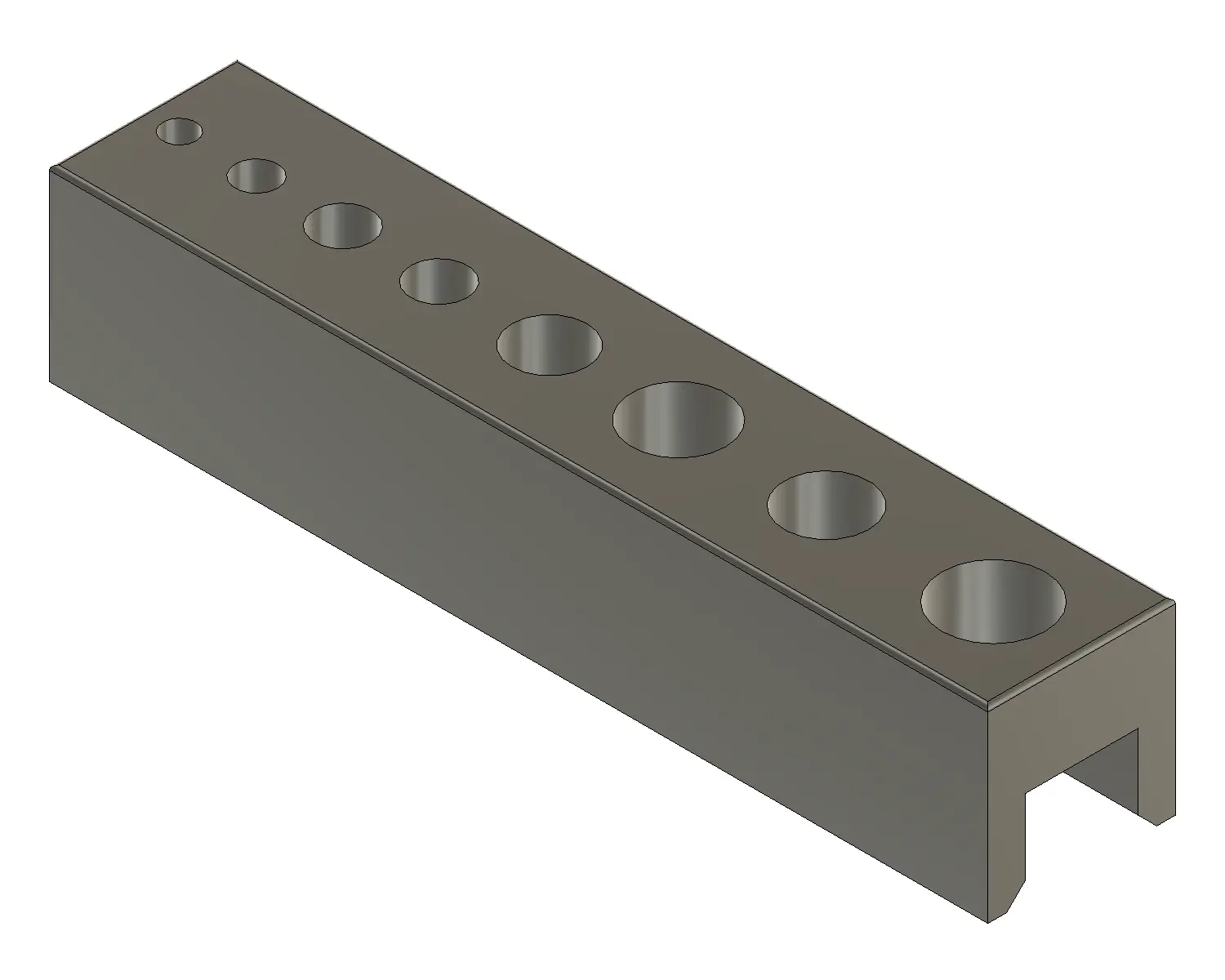
Hình 1: Khối dẫn hướng ta rô
Chi tiết sẽ gia công trong dự án demo này là khối dẫn hướng ta rô — đủ đơn giản để lập trình tay hoặc bằng phần mềm CAM. Phôi ban đầu là một khối chữ nhật đặc, gia công qua hai lần gá: lần gá thứ nhất gia công mặt trên (phay mặt, phay vai và khoan các lỗ từ 3,5 mm đến 11 mm), lần gá thứ hai — từ phía ngược lại — gia công thêm một rãnh, một vai và một mặt vát. Để sản xuất loạt nhỏ hiệu quả, chúng ta gộp cả hai lần gá vào một dự án theo chiến lược nhiều lần gá.
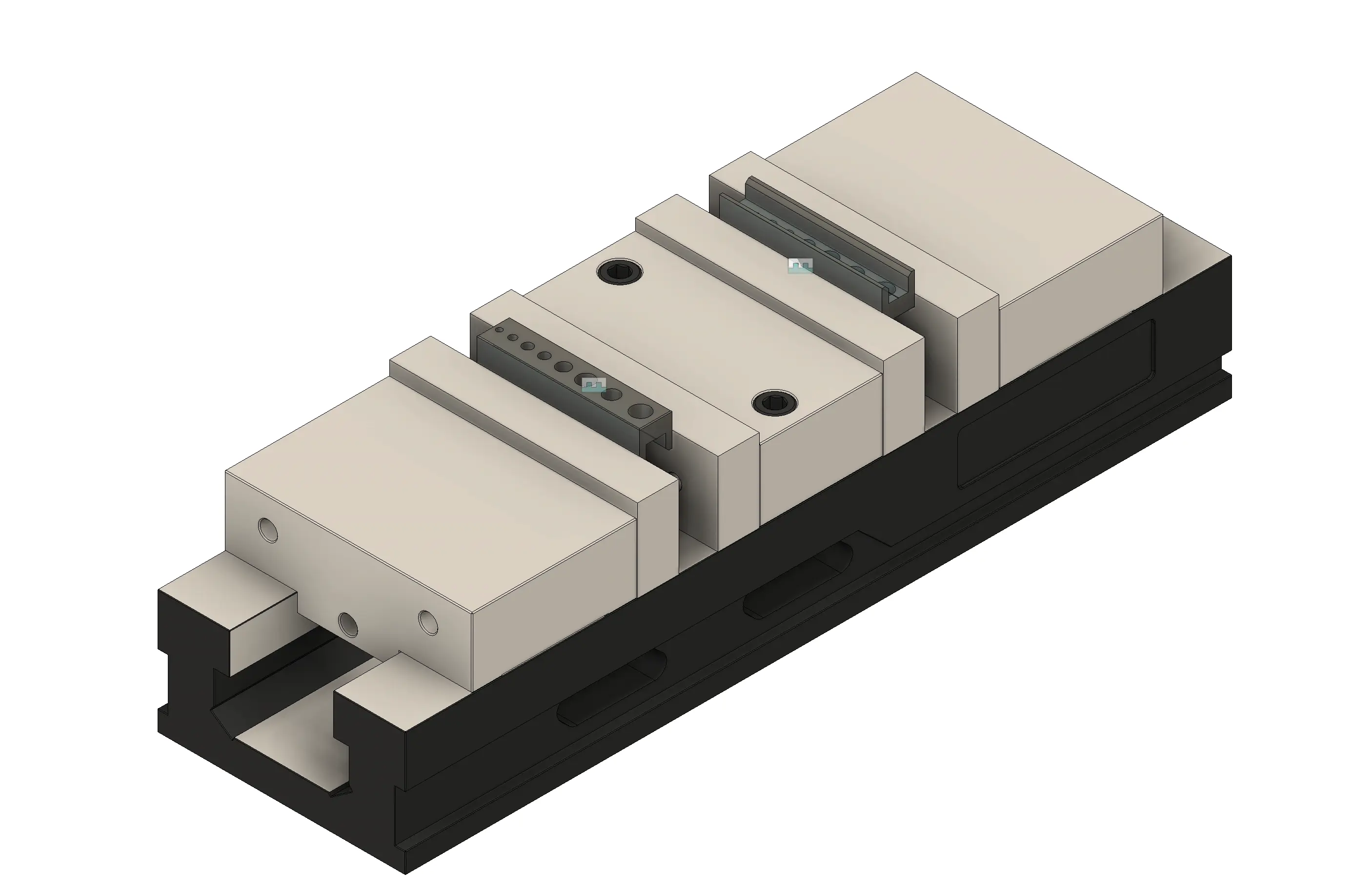
Hình 2: Minh họa dự án theo chiến lược nhiều lần gá
Bạn có thể tải [mô hình STEP](https://support.toolingmetrics.com/sample/tap_guide_block.stp) và bản vẽ ([PDF](https://support.toolingmetrics.com/sample/tap_guide_block_drawing.pdf) / [DXF](https://support.toolingmetrics.com/sample/tap_guide_block_drawing.dxf)).
## Quy trình thực hiện
1. [Tạo máy gia công](https://support.toolingmetrics.com/vi/production/tutorials/create-machine/) và thiết lập các kết nối dụng cụ
2. Lập hồ sơ quy trình bằng **phần mềm CAM** hoặc **Trình thiết kế quy trình**
- Dùng phần mềm CAM cùng plugin [ToolingMetrics CAM Connect](https://support.toolingmetrics.com/vi/integrations/cam-connect/) để kết nối phần mềm CAM với thư viện dụng cụ trong Tooling Metrics. Khi xong, xuất toàn bộ dữ liệu CAM vào dự án trong Tooling Metrics. Tải tệp CAM khởi đầu và làm theo hướng dẫn cho phần mềm CAM của bạn.
- [Dùng trình thiết kế quy trình](https://support.toolingmetrics.com/vi/engineering/tutorials/process-designer/) để nhập thủ công các lần gá và bước gia công
3. [Phát hành và phê duyệt dự án](https://support.toolingmetrics.com/vi/engineering/tutorials/project-release-approval/) dự án; thao tác này khóa dự án không cho chỉnh sửa và gửi toàn bộ dữ liệu dụng cụ cho các bộ phận khác.
## Kết quả
Dự án đã được phê duyệt và các mô hình dụng cụ của nó đã được phát hành; mọi sản phẩm trong các mô hình này được dùng để tạo hàng hóa tồn kho, phần lớn có tồn thực tế bằng 0. Nhân viên kiểm soát tồn kho có thể bắt đầu [Giai đoạn III](https://support.toolingmetrics.com/vi/start-here/quickstart/inventory/).