ToolingMetrics CAM Connect cho Autodesk Fusion
Thiết lập kết nối Tooling Metrics trong Autodesk Fusion và đồng bộ thư viện dụng cụ.
Điều kiện tiên quyết: Đã cài Autodesk Fusion. Tài khoản Tooling Metrics có quyền Kỹ thuật → Dự án — Người dùng trở lên (để xuất setup) và Thư viện → Mô hình dụng cụ — Người dùng trở lên (để nhập thư viện dụng cụ).
Lưu ý: Hướng dẫn này không bắt buộc. Bỏ qua nếu xưởng của bạn không dùng phần mềm CAM hoặc dùng hệ thống CAM khác.
CAM Connect giúp bạn khỏi phải nhập lại bằng tay các bước gia công và dụng cụ được gán từ chương trình CAM vào Tooling Metrics. Lập trình viên CNC chọn dụng cụ ngay từ thư viện Tooling Metrics bên trong Fusion, rồi xuất toàn bộ cấu trúc dự án — nguyên công, bước gia công, dụng cụ được gán và thông số cắt — trong một bước.
Cài đặt plugin
Phần tiêu đề “Cài đặt plugin”- Mở Autodesk Fusion.
- Vào Tools → Add-ins → Autodesk App Store, tìm Tooling Metrics Connect và tải trình cài đặt. Bạn cũng có thể mở trực tiếp trang Autodesk App Store của plugin.
- Nhấp đúp vào trình cài đặt vừa tải và làm theo hướng dẫn trên màn hình.
- Khởi động lại Fusion.
Xác thực
Phần tiêu đề “Xác thực”Tooling Metrics Connect xác thực bằng khóa API, không cần đăng nhập riêng.
- Trong Tooling Metrics, nhấp ảnh đại diện ở cuối thanh bên → Cài đặt → tab Khóa API, rồi tạo một khóa.
- Trong Fusion, mở Tooling Metrics → Preferences và dán khóa vào ô API Token.
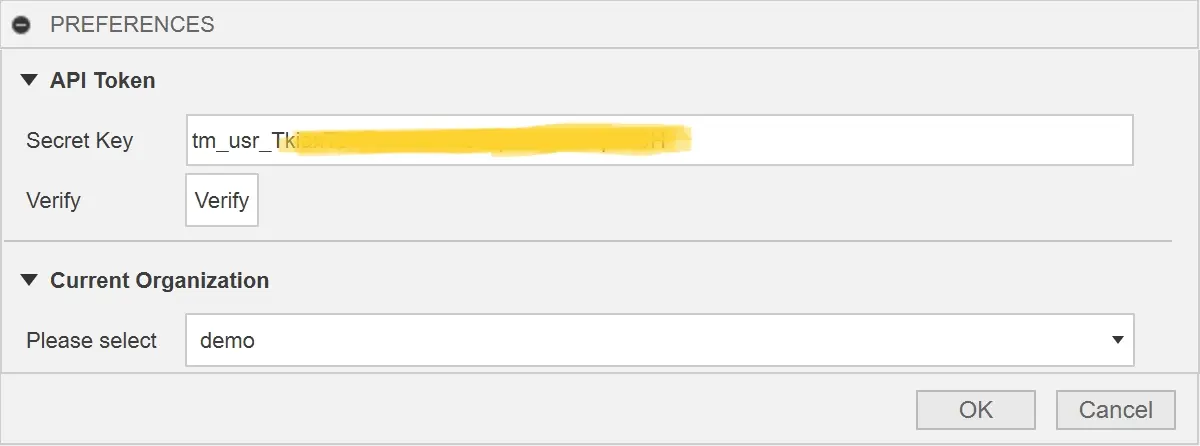
Khóa API xác định bạn là người dùng nào, nên plugin làm việc theo quyền của bạn và ghi nhận các lần xuất, nhập dưới tên bạn.
Chọn dụng cụ từ thư viện trong Fusion
Phần tiêu đề “Chọn dụng cụ từ thư viện trong Fusion”Sau khi kết nối, thư viện dụng cụ Tooling Metrics xuất hiện trong các hộp thoại chọn dụng cụ của Fusion. Khi lập trình một bước gia công, hãy chọn dụng cụ từ thư viện Tooling Metrics thay vì thư viện cục bộ của Fusion. Việc này liên kết bước gia công trong Fusion với mô hình dụng cụ trong Tooling Metrics.
Xuất dự án
Phần tiêu đề “Xuất dự án”- Trong bảng Tooling Metrics Connect, nhấp Export Project.
- Chọn các setup cần xuất.
- Nhấp Export. Tooling Metrics Connect gửi dữ liệu dự án — nguyên công, bước gia công, dụng cụ được gán, thông số cắt — thẳng vào tài khoản Tooling Metrics của bạn.
Kiểm tra và phát hành trong Tooling Metrics
Phần tiêu đề “Kiểm tra và phát hành trong Tooling Metrics”- Trong Tooling Metrics, mở Kỹ thuật → Dự án. Dự án vừa nhập hiện ra với đầy đủ nguyên công và bước gia công.
- Kiểm tra dữ liệu đã nhập: các mô hình dụng cụ đã khớp đúng chưa và thông số cắt có như mong đợi không.
- Phát hành nguyên công để tạo phiếu công nghệ như mô tả trong Phát hành và phê duyệt dự án.
Kết quả
Phần tiêu đề “Kết quả”Các bước gia công nhập qua CAM Connect mang đúng thông số cắt từ chương trình CAM — không phải nhập lại bằng tay. Nếu một mô hình dụng cụ dùng trong Fusion chưa có trong Tooling Metrics, nó sẽ được đánh dấu để xem xét sau khi nhập.
Để khắc phục sự cố, xem Khắc phục sự cố CAM Connect.
Nhập thư viện dụng cụ và xuất setup
Phần tiêu đề “Nhập thư viện dụng cụ và xuất setup”Tích hợp Autodesk Fusion cho phép bạn nhập thư viện dụng cụ Tooling Metrics thẳng vào thư viện dụng cụ của Fusion, và xuất các setup đã lập trình ngược về Tooling Metrics thành một dự án.
Bước 1: Cấu hình khóa API trong Fusion
Phần tiêu đề “Bước 1: Cấu hình khóa API trong Fusion”Mở Autodesk Fusion và vào Tooling Metrics → Preferences. Dán khóa API Tooling Metrics của bạn vào ô API Token.
Để tạo khóa trong Tooling Metrics, nhấp ảnh đại diện ở cuối thanh bên → Cài đặt → tab Khóa API. Xem Quản lý khóa API.
Bước 2: Nhập thư viện dụng cụ
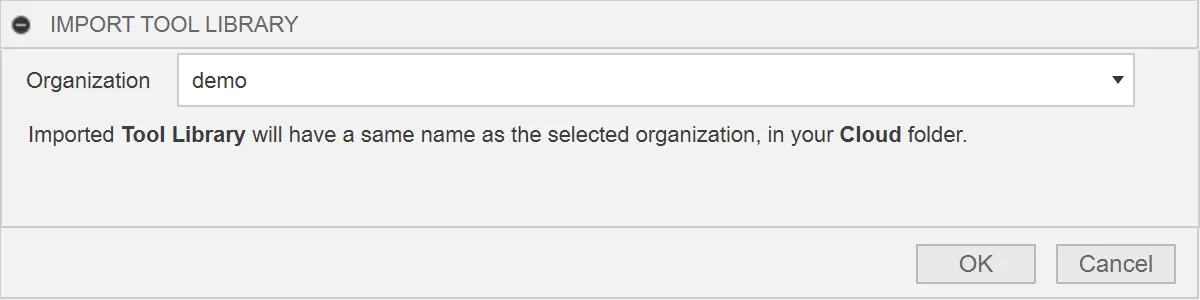
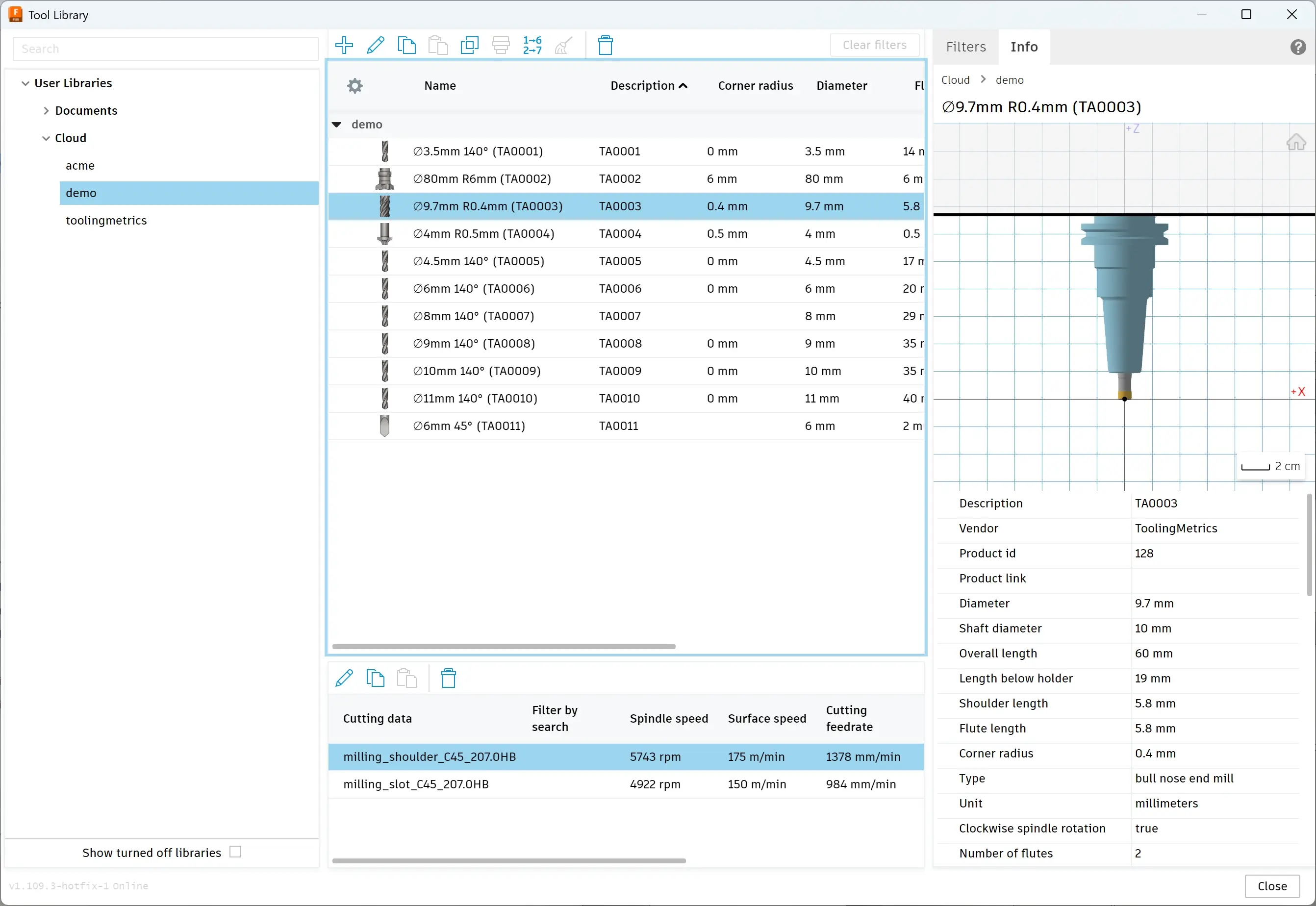
Phần tiêu đề “Bước 2: Nhập thư viện dụng cụ”Trong không gian làm việc Manage của Fusion, mở Tool Library. Nhấp nút Import from Tooling Metrics. Fusion tải các mô hình dụng cụ của tổ chức và nhập chúng thành định nghĩa dụng cụ của Fusion với đầy đủ thông số ISO 13399.
Bước 3: Lập trình và mô phỏng
Phần tiêu đề “Bước 3: Lập trình và mô phỏng”Dùng các dụng cụ đã nhập như bình thường trong Fusion. Lập trình đường chạy dao, mô phỏng và kiểm tra chương trình NC. Số dao và thông số trong chương trình CAM khớp với định nghĩa mô hình dụng cụ từ Tooling Metrics.
Bước 4: Xuất setup sang Tooling Metrics
Phần tiêu đề “Bước 4: Xuất setup sang Tooling Metrics”Lập trình xong, chọn Export Setups trong menu CAM của Fusion. Thao tác này tạo mới hoặc cập nhật một dự án Tooling Metrics với toàn bộ setup, bước gia công, dụng cụ được gán và thông số cắt từ tài liệu Fusion của bạn.
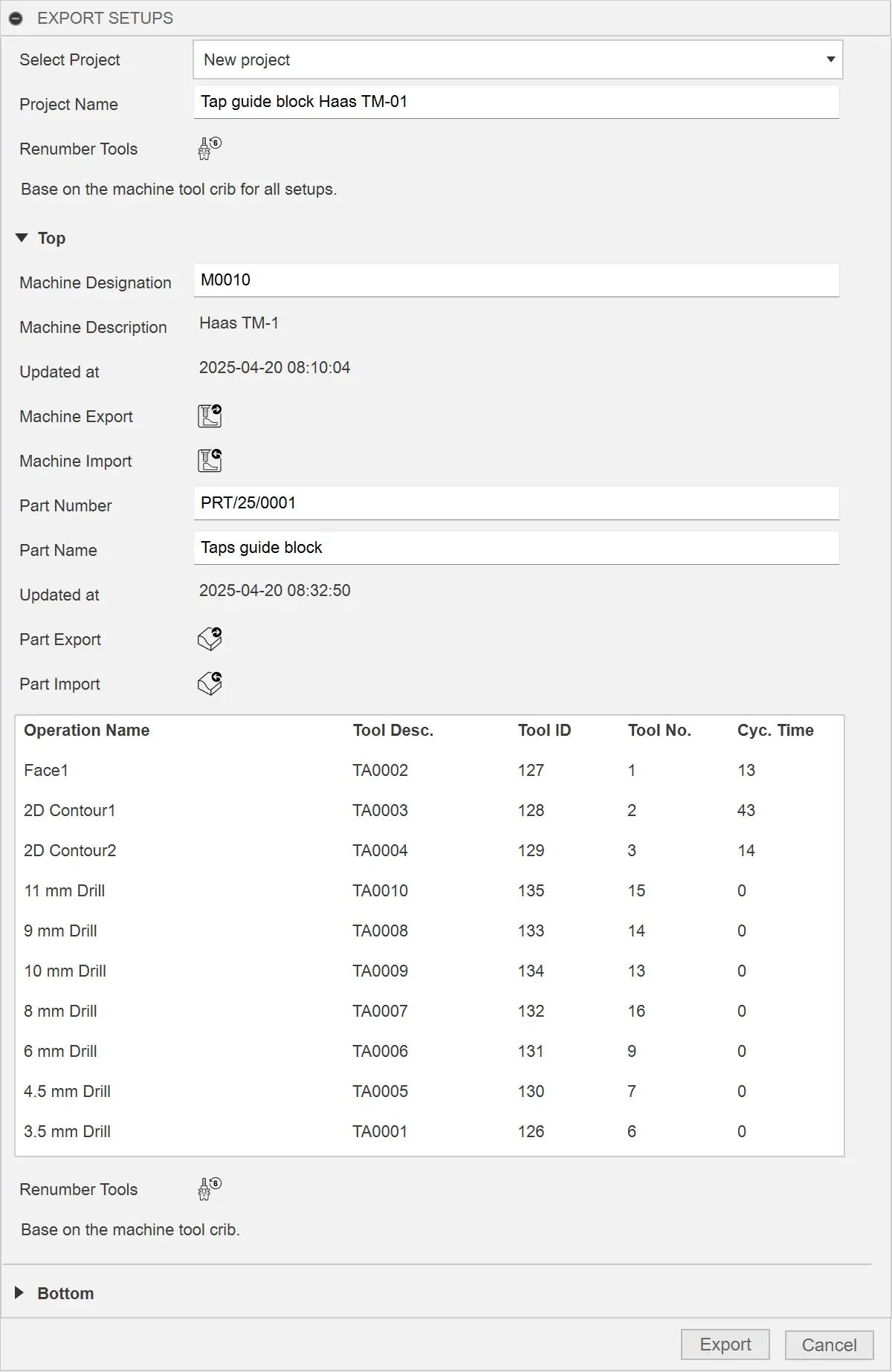
Sau khi xuất, mở dự án trong Tooling Metrics để kiểm tra các bước gia công, phát hành để mua hàng và tạo phiếu công nghệ.
Tạm dừng add-in
Phần tiêu đề “Tạm dừng add-in”Để tạm dừng (unload) add-in mà không gỡ cài đặt, mở hộp thoại Scripts and Add-Ins, chọn add-in trong tab Add-Ins rồi nhấp Stop. Bỏ chọn Run on Startup để add-in không được nạp trong các phiên Fusion sau.
Gỡ cài đặt plugin
Phần tiêu đề “Gỡ cài đặt plugin”Thoát Autodesk Fusion, chạy lại trình cài đặt và nhấp Uninstall. Trên Windows, bạn cũng có thể gỡ trong Settings → Apps như mọi ứng dụng khác.


© 2026 ToolingMetrics. Bảo lưu mọi quyền.