Tạo sản phẩm thủ công
Tạo một sản phẩm từ các tệp do nhà sản xuất cung cấp khi không có gói GTC.
Dùng hướng dẫn này khi nhà cung cấp chỉ gửi các tệp riêng lẻ (tệp dữ liệu .p21, mô hình STEP, bản vẽ DXF) mà không có gói GTC đầy đủ. Hướng dẫn này cũng áp dụng khi bạn tạo một dụng cụ đặc biệt hoặc dụng cụ nội bộ hoàn toàn không có dữ liệu của nhà sản xuất.
Điều kiện tiên quyết: Bạn có ít nhất một trong các thứ sau: tệp dữ liệu .p21, mô hình 3D .stp, bản vẽ .dxf, hoặc thông số kỹ thuật sản phẩm từ trang catalog.
Quyền cần có: Thư viện → Sản phẩm — Người dùng trở lên. Quản trị viên có thể sửa mọi sản phẩm; Người quản lý và Người dùng chỉ sửa được sản phẩm do chính mình tạo.
Tạo sản phẩm từ tệp dữ liệu (khuyến nghị)
Phần tiêu đề “Tạo sản phẩm từ tệp dữ liệu (khuyến nghị)”Nếu có tệp .p21 của nhà sản xuất, chỉ cần điền một biểu mẫu và nhấp một lần là hệ thống điền sẵn mã, mã đặt hàng, mã vạch, mã kết nối, thông số và bước gia công.
- Trên thanh bên, nhấp Thư viện → Sản phẩm.
- Nhấp + Tạo.
- Chọn Nhà sản xuất. Nếu nhà sản xuất chưa có, hãy tạo trước trong danh sách nhà sản xuất.
- Chọn Phân loại (phân loại chung theo ISO 13399, ví dụ
DRLFSScho mũi khoan nguyên khối). - Đính kèm tệp
.p21vào ô Tệp dữ liệu, cùng các mô hình 3D, bản vẽ hoặc hình ảnh bạn có (xem Đính kèm mô hình 3D và bản vẽ bên dưới). - Nhấp Lưu và phân tích tệp dữ liệu.
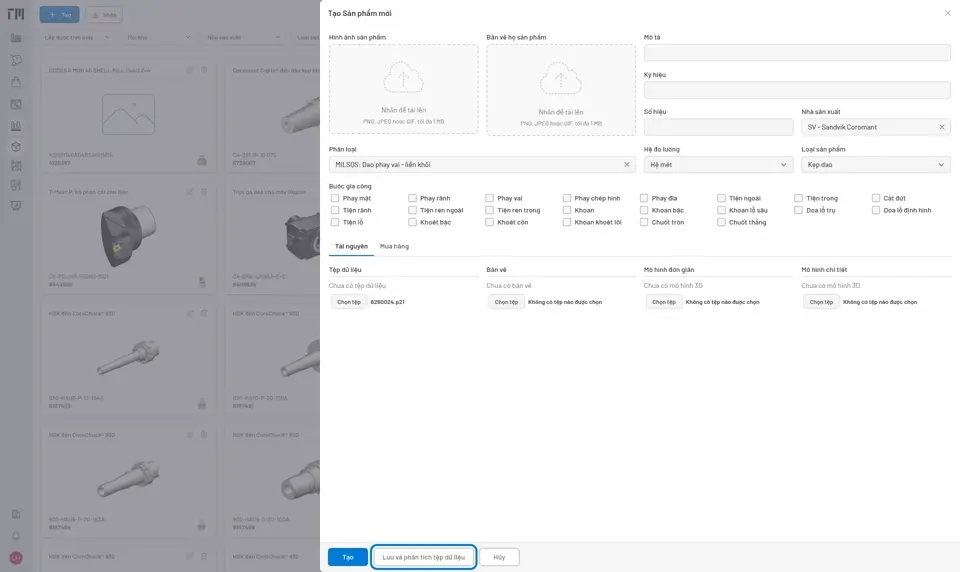
Hình 1: Nhà sản xuất và Phân loại là bắt buộc. Mọi thông tin khác, kể cả mã sản phẩm, được đọc từ tệp .p21 đính kèm.
Mã sản phẩm, ký hiệu, toàn bộ thông số, bước gia công và mã kết nối được đọc từ tệp. Hãy kiểm tra tab Thông số và Bước gia công của sản phẩm đã lưu để chắc chắn các giá trị đúng. Nếu tab Bước gia công trống, xem Bước gia công ảnh hưởng thế nào đến các quy trình phía sau.
Nhập thông số thủ công (khi không có tệp .p21)
Phần tiêu đề “Nhập thông số thủ công (khi không có tệp .p21)”Nếu không có tệp dữ liệu, hãy lưu sản phẩm trước rồi điền các thông số chính theo trang catalog của nhà sản xuất.
- Làm theo bước 1–4 ở trên (nhà sản xuất, phân loại), nhập Mã sản phẩm thủ công rồi nhấp Tạo.
- Trên sản phẩm đã lưu, nhấp tab Thông số → + Thêm thông số. Thêm các thông số phù hợp với loại sản phẩm này. Các thông số thường dùng:
| Mã | Ý nghĩa |
|---|---|
DC |
Đường kính cắt (mm) |
LF |
Chiều dài chức năng (mm) |
RE |
Bán kính mũi dao (mm) |
ZEFF |
Số răng hiệu dụng |
- Nhập Mã kết nối (phía máy và phía phôi) nếu biết. Mã kết nối cho phép tự động lọc các thành phần lắp ráp tương thích.
- Tự khai báo Bước gia công nếu tệp không cung cấp. Máy tính chế độ cắt không thể tính chế độ cắt cho sản phẩm không có bước gia công nào.
Đính kèm mô hình 3D và bản vẽ
Phần tiêu đề “Đính kèm mô hình 3D và bản vẽ”Đính kèm những gì nhà sản xuất cung cấp. Ô nào cũng không bắt buộc:
- Mô hình đơn giản: tệp
.stpđã đơn giản hóa (dùng trong Trình xem CAD cho công việc hằng ngày) - Mô hình chi tiết: tệp
.stpđầy đủ chi tiết (dùng để kết xuất hình trên phiếu công nghệ) - Bản vẽ: bản vẽ 2D dạng tệp
.dxf(xem được trong trình xem bản vẽ) - Ảnh sản phẩm: ảnh chụp trong catalog
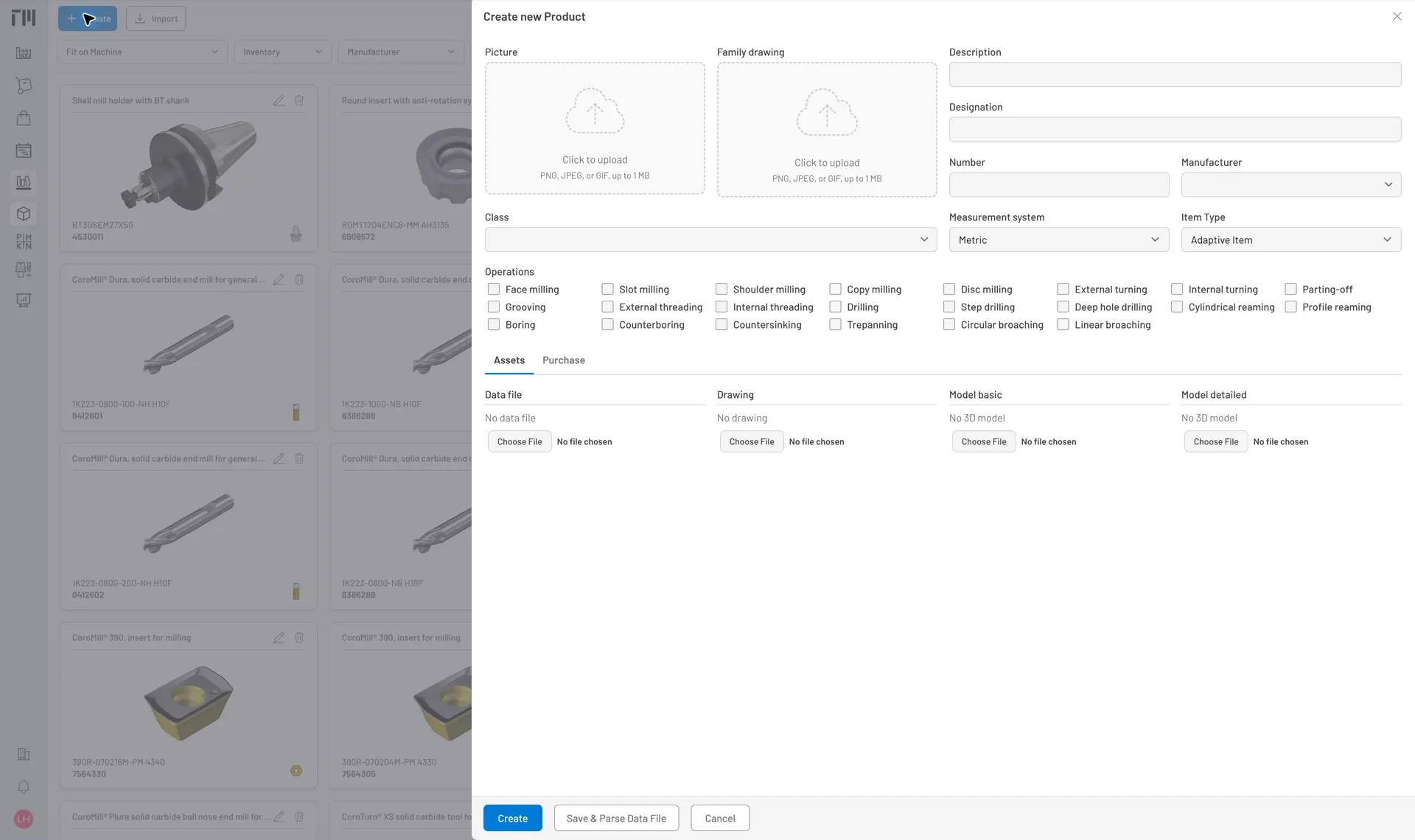
Hình 2: Các ô đính kèm trên biểu mẫu sản phẩm. Mỗi ô nhận một loại tệp riêng.
Phân tích lại khi nhà sản xuất cập nhật tệp
Phần tiêu đề “Phân tích lại khi nhà sản xuất cập nhật tệp”Nếu nhà sản xuất phát hành tệp .p21 đã sửa hoặc cập nhật cho một sản phẩm bạn đã tạo:
- Mở sản phẩm → Chỉnh sửa → thay Tệp dữ liệu → Cập nhật.
- Trên trang sản phẩm, nhấp Phân tích tệp dữ liệu trên thanh công cụ phía dưới để đọc lại tệp.
Ghi chú
Phần tiêu đề “Ghi chú”- Sản phẩm không có tệp
.p21vẫn dùng được trong mô hình dụng cụ và tồn kho. Thông số, mã kết nối và bước gia công có thể nhập thủ công. - Sản phẩm không có mô hình 3D sẽ hiện thành một khoảng trống trong Trình xem CAD, nhưng mọi chức năng khác vẫn hoạt động đầy đủ.
- Để nhập cả danh mục của nhà cung cấp một lần thay vì từng sản phẩm, xem Cách nhập sản phẩm từ gói GTC.


© 2026 ToolingMetrics. Bảo lưu mọi quyền.