カタログ品を手動で作成する
GTCパッケージがない場合に、メーカーが提供するファイルからカタログ品を1件登録します。
このガイドは、メーカーが.p21データファイル、STEPモデル、DXF図面などの個別のファイルは提供しているものの、完全なGTCパッケージがない場合に使います。メーカーのデータがまったくない特注工具や社内製作の工具を作成する場合にも使えます。
前提条件: .p21データファイル、.stpの3Dモデル、.dxfの図面、カタログの仕様書のうち、少なくとも1つがあること。
必要な権限: ライブラリ → カタログ品 — ユーザー以上。管理者はすべてのカタログ品を編集できます。管理担当者とユーザーは、自分が作成したカタログ品のみ編集できます。
データファイルを使ってカタログ品を作成する(推奨)
Section titled “データファイルを使ってカタログ品を作成する(推奨)”メーカーの.p21ファイルがあれば、1つのフォームと1回のクリックで、番号、注文コード、バーコード、接続コード、パラメータ、工程が入力されます。
- サイドバーでライブラリ → カタログ品をクリックします。
- + 作成をクリックします。
- メーカーを選択します。メーカーがまだ登録されていない場合は、先にメーカー一覧で作成してください。
- 分類(ISO 13399の汎用クラス。ソリッドドリルなら
DRLFSSなど)を選択します。 .p21ファイルをデータファイルとして添付し、手元にある3Dモデル、図面、画像も添付します(下記の3Dモデルと図面を添付するを参照)。- 保存してデータファイルを解析をクリックします。
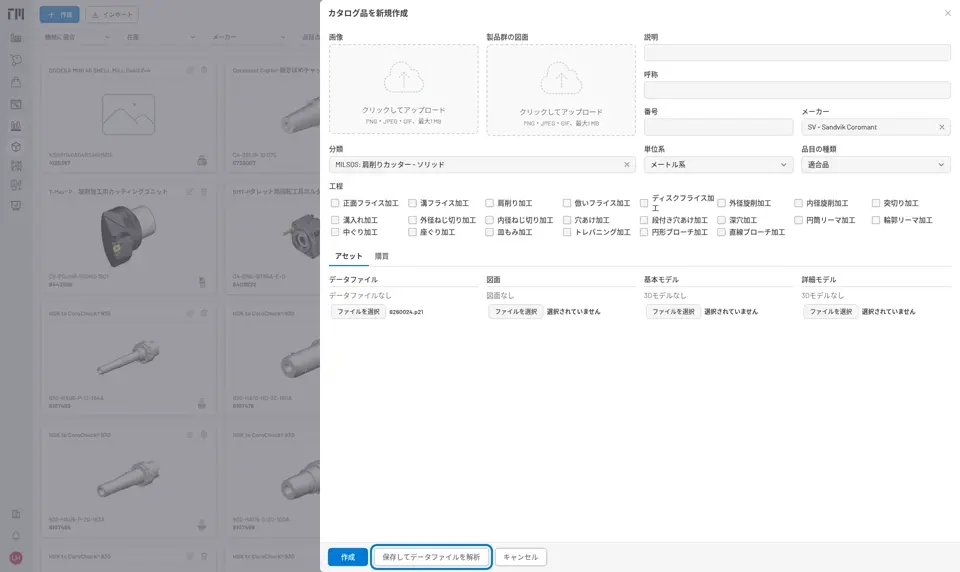
図1:メーカーと分類は必須です。製品番号を含むその他の項目は、すべて添付した.p21ファイルから解析されます。
製品番号、呼称、すべてのパラメータ、工程、接続コードがファイルから解析されます。保存したカタログ品のパラメータタブと工程の値が正しいか確認してください。工程が空の場合は、工程が後続の業務に与える影響を参照してください。
パラメータを手動で入力する(.p21ファイルがない場合)
Section titled “パラメータを手動で入力する(.p21ファイルがない場合)”データファイルがない場合は、先にカタログ品を保存し、メーカーのカタログの仕様書から主要なパラメータを入力します。
- 上記の手順1~4(メーカー、分類)を行い、番号に製品番号を手動で入力して、作成をクリックします。
- 保存したカタログ品で、パラメータタブ → + パラメータを追加をクリックします。このカタログ品の種類に関係するパラメータを追加します。よく使うものは次のとおりです。
| コード | 意味 |
|---|---|
DC |
切削径(mm) |
LF |
機能長さ(mm) |
RE |
コーナ半径(mm) |
ZEFF |
有効刃数 |
- 分かっている場合は、接続コード(機械側と切削側)を入力します。接続コードを入力すると、工具アセンブリで適合する構成部品が自動で絞り込まれるようになります。
- 解析で何も設定されなかった場合は、工程を手動で設定します。工程が設定されていないカタログ品では、加工計算機で切削データを計算できません。
3Dモデルと図面を添付する
Section titled “3Dモデルと図面を添付する”メーカーが提供しているものを添付してください。どの欄も任意です。
- 基本モデル — 簡略化した
.stpファイル(CADビューアでの日常的な作業に使用) - 詳細モデル — 詳細な
.stpファイル(段取り表の描画に使用) - 図面 — 2Dの
.dxfファイル(図面ビューアで表示可能) - 画像 — カタログの写真
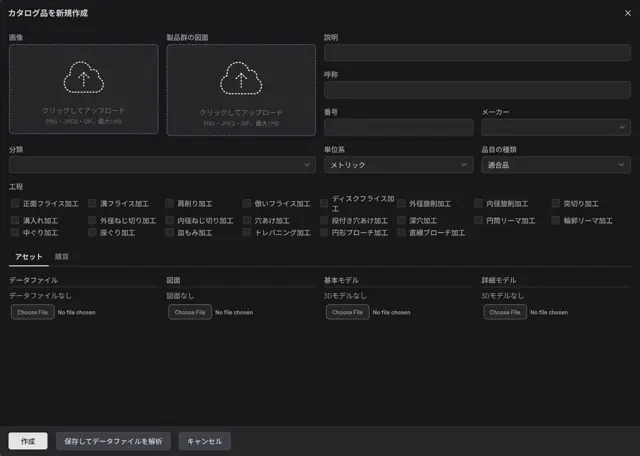
図2:カタログ品のフォームにある添付欄。欄ごとに受け付けるファイル形式が決まっています。
メーカーがファイルを更新したら解析し直す
Section titled “メーカーがファイルを更新したら解析し直す”作成済みのカタログ品について、メーカーが修正版または更新版の.p21ファイルを公開した場合は、次の操作を行います。
- カタログ品を開き、編集をクリックしてデータファイルを差し替え、更新をクリックします。
- カタログ品の画面で、下部のツールバーにあるデータファイルを解析をクリックして解析し直します。
.p21ファイルのないカタログ品でも、工具アセンブリや在庫で使えます。パラメータ、接続コード、工程は手動で入力できます。- 3Dモデルのないカタログ品は、CADビューアでは空白になりますが、それ以外の機能はすべて使えます。
- カタログ品を1件ずつではなく、メーカーのカタログ全体をまとめてインポートする場合は、GTCパッケージからカタログ品をインポートするを参照してください。


© 2026 ToolingMetrics. 無断転載を禁じます。