加工計算機を使う
工具と材料の組み合わせに最適な切削速度と送りを求め、機械に必要な動力を確認し、結果を切削データとして保存します。
前提条件: ライブラリに工具アセンブリがあり、その切削工具のカタログ品に工程が1つ以上設定されていること。kcデータを持つ材料を選ぶと、計算結果に動力とトルクも表示されます。
必要な権限: ライブラリ → 工具アセンブリ — ユーザー以上。管理者はすべての工具アセンブリで切削データを追加・編集できます。管理担当者とユーザーは、自分が作成した工具アセンブリでのみ追加・編集できます。
加工計算機は、工具アセンブリの切削データ入力画面です。工具と材料の組み合わせについて切削条件を決めたり確認したりするときに使います。入力を調整すると、主軸回転速度、送り速度、材料除去率(MRR)、動力がリアルタイムで計算され、結果はその工具アセンブリの切削データとして保存されます。
加工計算機を開く
Section titled “加工計算機を開く”- サイドバーでライブラリ → 工具アセンブリをクリックし、計算する工具アセンブリを開きます。
- 切削データタブをクリックします。工具アセンブリ内の切削工具のカタログ品ごとに行があります。対象のカタログ品の行を展開します。
- その行の下にある⊕をクリックします。切削データを新規作成画面が開きます。既存の切削データを見直す場合は、同じ一覧からその切削データを開きます。
切削径、コーナ半径、刃数、切込み角は、切削工具のカタログ品のISO 13399パラメータから自動で入力されます。
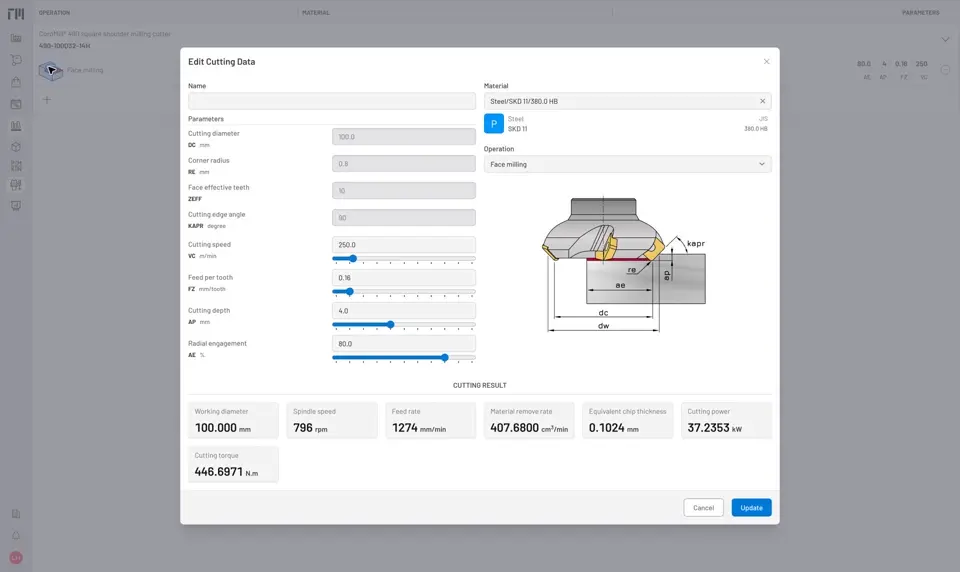
図1:工具形状の欄は、切削工具のカタログ品のISO 13399パラメータから自動で入力されます。
材料と工程を選ぶ
Section titled “材料と工程を選ぶ”- 材料欄で被削材を検索して選択します。初期値はC45です。材料は必須です。
- 工程を選択します。選べるのは、切削工具のカタログ品に設定されている工程(正面フライス加工、穴あけ加工、外径旋削加工など)だけです。
- 必要に応じて、切削データの名称(荒加工条件、仕上げ条件など)を入力します。
切削条件を調整する
Section titled “切削条件を調整する”編集できる入力値を確認して調整します。
| 項目 | 設定内容 |
|---|---|
| Vc | この工具と材料の組み合わせについて、メーカーのカタログに記載された切削速度です。 |
| fz | 1刃あたりの送り(フライス加工、穴あけ加工)、または1回転あたりの送り(旋削加工)です。 |
| ap | このパスの軸方向の切込み深さです。 |
| ae | 径方向切込み率で、切削径に対する%です。フライス加工のみ。 |
| dm | 加工径(工作物径または穴径)です。旋削加工、中ぐり加工、突切り加工、溝入れ加工、ねじ切り加工のみ。 |
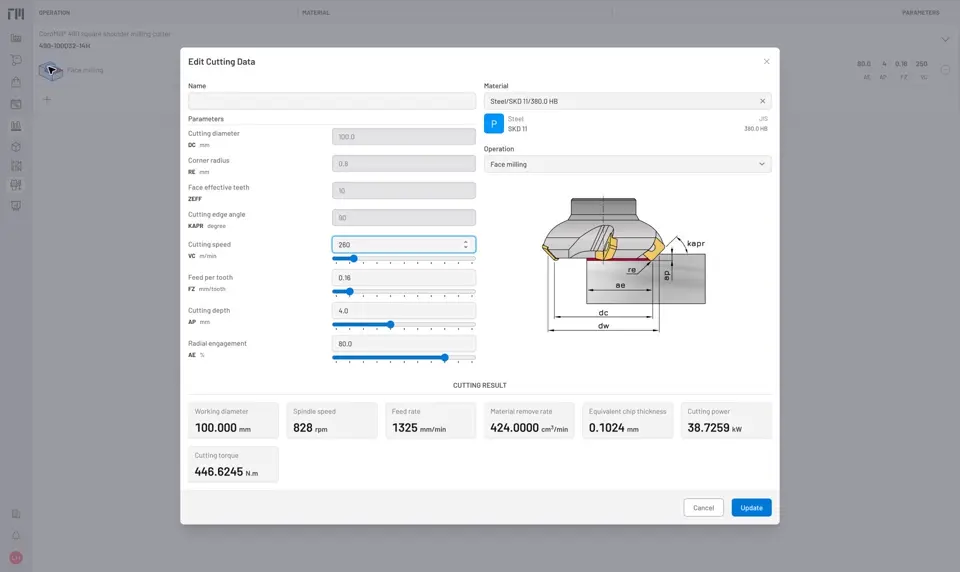
図2:すべての入力が完了した状態。どの値を変更しても、結果パネルがリアルタイムで更新されます。
計算結果を確認する
Section titled “計算結果を確認する”結果パネルはすぐに更新されます。次の値を確認してください。
- n — 主軸回転速度(rpm)。機械の最高主軸回転速度と比較します。
- vf — 送り速度(mm/min)。機械の最大送り速度と比較します。
- Q — 材料除去率(MRR)。切削がどれだけ攻めた条件かの目安になります。
- Pc — 切削動力(kW)。機械の主軸定格出力と比較します。Pcが機械の出力を超える場合は、Vcまたはaeを下げます。
- Tc — 切削トルク(N.m)。プログラムした回転速度で、主軸がこのトルクを維持できるか確認します。
動力とトルクは、選択した材料に比切削抵抗(kc)の値が登録されている場合にだけ表示されます。これらの欄が空欄の場合は、材料データベースにこの材料のkcデータがありません。
入力画面では、ユーザー設定の単位系(メートル系:m/min、mm、またはインチ系:sfm、in)が使われます。切削データはその単位系で保存されます。
切削データとして保存する
Section titled “切削データとして保存する”条件が適切になったら、作成をクリックします(既存の切削データを編集している場合は更新)。
値は、その材料と工程に対する工具アセンブリの切削データとして保存されます。この工具アセンブリをプロジェクトの工程に追加するときに、切削データの選択肢に表示され、保存した条件が段取り表に入力されます。
- メーカーの推奨値から条件を調整した場合は、調整後の値を保存してください。その値は自社の現場で実際にうまくいった条件を表しており、カタログの初期値より役に立ちます。
- 項目の定義と計算式の詳細は、切削データのリファレンスを参照してください。


© 2026 ToolingMetrics. 無断転載を禁じます。