段取りアシスタントの使い方
ジョブに必要なすべての工具について、セット工具のレコード、工具移動、出庫リストを一度に自動作成します。
前提条件: ジョブが承認済みまたは進行中の状態であること。工程に工具アセンブリが割り当てられていること。機械に倉庫アクセスポイントが設定されていること。
必要な権限: 工程設計 → ジョブ — ユーザー以上(複数段取りプロジェクトでは工程設計 → プロジェクト)。管理者はすべてのジョブで実行できます。管理担当者とユーザーは、自分が作成したジョブでのみ実行できます。作成されるセット工具、工具移動、出庫リストには、生産や在庫の権限は必要ありません。
段取りアシスタントは、ジョブ内のすべての工程を読み取り、各工具アセンブリを倉庫にある利用可能なセット工具と照合して、工具を実際に準備するために必要な一連の文書を作成します。作成されるのは、セット工具のレコード(新しい工具の場合)、工具移動(保管位置の間で工具を動かす場合)、出庫リスト(構成部品を保管場所から出庫する必要がある場合)です。手作業で探して文書を作れば何時間もかかる作業が、3つのステップで済みます。
ステップ1 — 検索元と優先順位の設定
Section titled “ステップ1 — 検索元と優先順位の設定”- ジョブ(複数段取りの場合はプロジェクト)を開きます。
- 下部ツールバーの段取りアシスタントをクリックします。
最初の画面では、アシスタントが工具を探す場所と、候補の順位付けの方法を設定します。
- 機械の倉庫と機械の上位倉庫のどちらか、または両方にチェックを入れ、アシスタントが候補の工具を探す場所を設定します。両方にチェックを入れると、候補の範囲が最も広くなります。
- 工具の優先順位として、位置、残り寿命、位置と残り寿命の両方(既定)のいずれかを選び、候補の工具の順位付けの方法を設定します。
倉庫の検索元と優先順位ルールの一覧は、段取りアシスタントのリファレンスを参照してください。
次へをクリックします。
ステップ2 — 工具の確認と選択
Section titled “ステップ2 — 工具の確認と選択”2つ目の画面には、ジョブに必要なすべての工具アセンブリが1行ずつ表示されます。
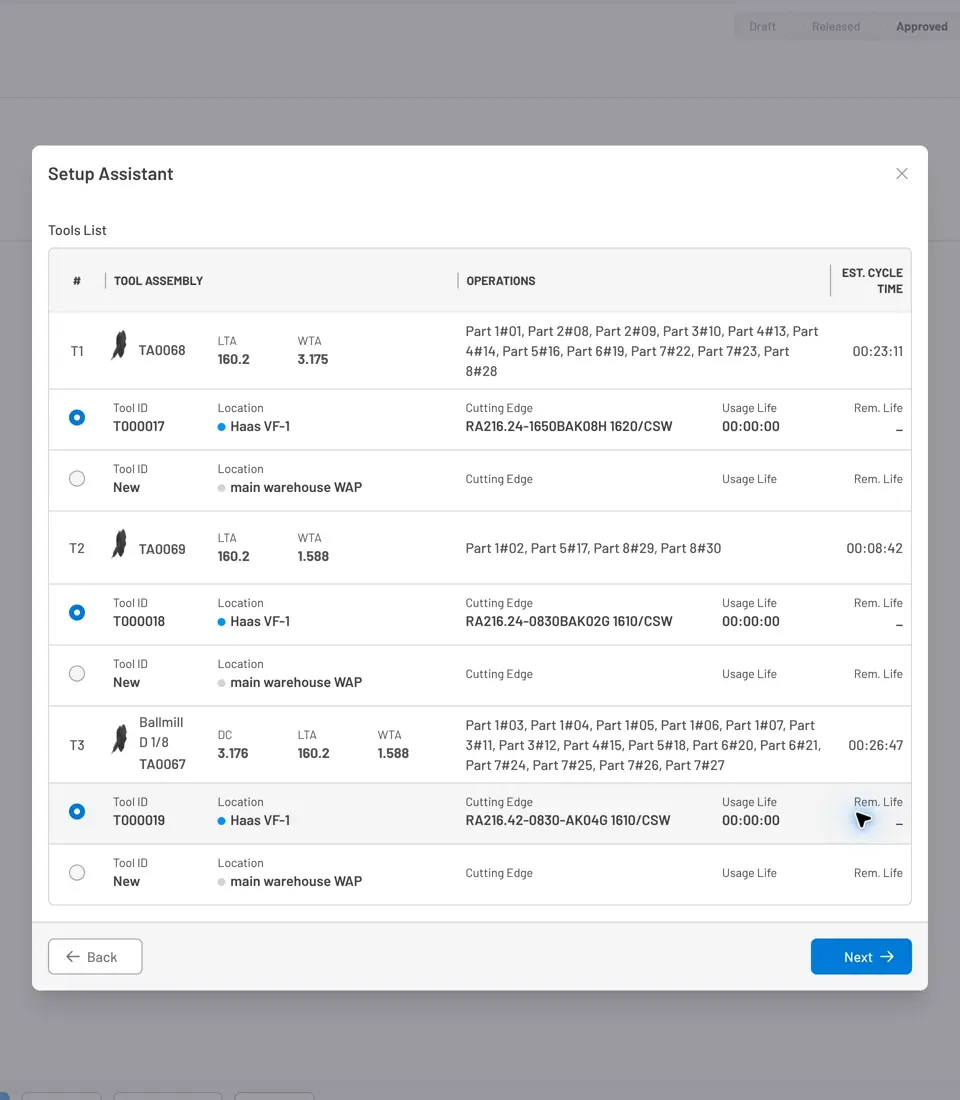
図2:工具のステップ — 各行が1つの工具アセンブリです。利用可能なセット工具を選ぶか、新規作成を選んで新しいセット工具のレコードを作成します。
各行で次の操作を行います。
- Tコードと工具アセンブリ名を確認し、想定どおりの工具であることを確かめます。
- アシスタントは、この工具アセンブリに一致する利用可能なセット工具を最大5つ、選んだ優先順位で並べて表示します。各候補には、現在の位置、状態、残り寿命が表示されます。
- 一覧から候補のセット工具を選びます。適切な工具がない場合や、利用可能な工具がどれもこのジョブのサイクルタイムには摩耗しすぎている場合は、新規作成を選びます。
- 選んだ工具について保管場所から在庫品目を出庫する必要がある場合(使用前に切れ刃を交換する必要がある場合や、新しい工具の構成部品を用意する必要がある場合など)は、出庫リストを作成にチェックを入れます。
すべての行で選択が済んだら、次へをクリックします。
ステップ3 — 推奨在庫移動の確認
Section titled “ステップ3 — 推奨在庫移動の確認”3つ目の画面には、アシスタントが作成するすべての文書のプレビューが表示されます。
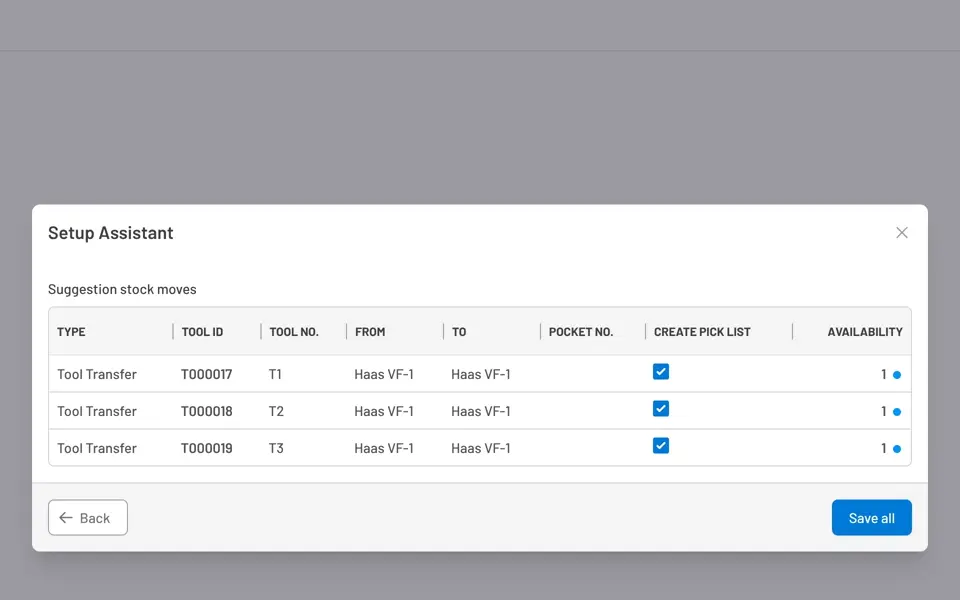
図3:推奨のステップ — 確定する前にすべての移動を確認します。黄色で強調表示された行は、工具のスロット番号がジョブのTコードと異なることを示します。
各行には、移動の種類、工具番号、移動元と移動先、出庫リストを作成するかどうか、セット工具や在庫品目が利用可能かどうかが表示されます。各列の説明は段取りアシスタントのリファレンスを参照してください。
黄色の行は、工具が現在入っている機械のスロット番号が、ジョブの工程のTコードと異なることを示します。先に進む前に確認してください。NCプログラムとの不一致を避けるため、スロットを割り当て直すか、工具番号を振り直す必要がある場合があります。
選択を修正するには戻るを、すべての文書を作成するにはすべて保存をクリックします。
作成されるもの
Section titled “作成されるもの”すべて保存をクリックすると、ジョブの工具の準備に必要なセット工具のレコード、工具移動、出庫リストが作成され、文書の種類ごとの作成件数を示す確認メッセージが表示されます。何がいつ作成されるかは、段取りアシスタントのリファレンスを参照してください。作成された文書は、それぞれの一覧(生産 → セット工具、在庫 → 移動、在庫 → 出庫リスト)からすぐに開けます。
次のステップ
Section titled “次のステップ”- 出庫リストの処理 — 作業者が保管場所へ行き、要求された在庫品目を出庫します。出庫リストを処理するを参照してください。
- 工具移動の処理 — 工具を実際に機械へ移動したら、移動の文書を完了にします。移動を処理するを参照してください。
- 段取り表の印刷 — ジョブの段取り表を印刷し、準備した工具と合わせて使います。段取り表を使った工具の準備を参照してください。
- アシスタントは同じジョブで何度でも実行できます。再実行すると、正しい位置にセット工具のレコードがすでにある工具アセンブリはスキップされ、不足分の文書だけが作成されます。
- プロジェクトの段取りアシスタントの入口は、プロジェクトが複数段取り(ジョブが2つ以上)で、かつジョブ全体で工程が1つ以上ある場合にだけ表示されます。単一段取りのプロジェクトにはプロジェクト単位の段取りアシスタントがないため、ジョブから実行してください。工程が1つもないプロジェクトやジョブには、状態にかかわらず段取りアシスタントのリンクは表示されません。
- 機械に倉庫アクセスポイントが設定されていないと、アシスタントは出庫リストも工具移動も作成できません。先にWAPを設定してください。倉庫アクセスポイントを設定するを参照してください。


© 2026 ToolingMetrics. 無断転載を禁じます。