GTCインポートの問題を解決する
失敗した、中断された、または期待したカタログ品がそろわずに終わったTooling MetricsのGTCインポートの原因を調べます。
前提条件: GTCパッケージからカタログ品をインポートするの手順でインポートを試したこと。
必要な権限: ライブラリ → カタログ品 — ユーザー以上。
インポートは、成功しても失敗しても必ずレポートを作成します。まずレポートを確認してください。
インポートレポートを確認する
Section titled “インポートレポートを確認する”- サイドバー下部のベルのアイコンをクリックして、通知を開きます。
- インポートの通知を探します。インポートが完了前に停止した場合、メッセージは「インポート停止日時」で始まり、理由はレポートに記録されていると示されます。
- 添付のインポートレポートをダウンロードします。ファイル名はパッケージのメーカーとIDです(
<メーカー名> - <略称> (<パッケージID>).txt)。レポートにはインポートの各段階が記録されており、インポートが中断された箇所が正確に示されます。
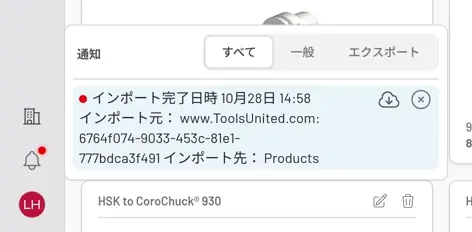
図1:インポートの通知。添付のレポートで、何が起きたかを段階ごとに正確に確認できます。
よくある原因と対処
Section titled “よくある原因と対処”「パッケージのZIPファイルが見つかりません。」
Section titled “「パッケージのZIPファイルが見つかりません。」”ファイルがサーバーに届いていません。インポート画面を開き直し、ファイルを選択をクリックして、ファイルが選択されていることを確認してからインポートをクリックしてください。
インポートボタンが表示されない、または無効のまま
Section titled “インポートボタンが表示されない、または無効のまま”- 「package_meta_data.xmlが見つかりません。GTCパッケージのZIPファイルを選択してください。」と表示される — 選択したファイルのルートにこのファイルがないため、GTCパッケージではありません。単なる製品一覧、名前を変えたフォルダー、ダウンロードが途中で止まったファイルなどが考えられます。メーカーからパッケージをダウンロードし直し、圧縮し直さずに元の
.zipを選択してください。 - 「ZIPファイルを読み込めませんでした:<エラー内容>」と表示される — ZIPファイル自体が壊れているか、
package_meta_data.xmlの形式が不正です。パッケージをダウンロードし直してください。 - ボタンは表示されているがグレーで、進捗バーがまだ動いている — ファイルがバックグラウンドでサーバーにアップロード中です。完了するまで待つと、インポートは自動で有効になります。進捗バーが止まり、「パッケージをアップロードできませんでした:<エラー内容>」と表示された場合は、アップロード中に接続が切れています。ファイルを選び直し、安定した接続で再試行してください。
レポートに「The catalog already has …’s package from … This one … isn’t newer, so its products weren’t imported.」と記録される
Section titled “レポートに「The catalog already has …’s package from … This one … isn’t newer, so its products weren’t imported.」と記録される”これはエラーではありません。このメーカーについて、作成日が同じか新しいパッケージがすでにカタログに登録されているため、新たにインポートするものがありません。メーカーが新製品を公開している場合は、最新のパッケージをダウンロードしてください。作成日が新しければインポートが進み、既存のレコードが更新されます。組織自身のインポートは、この日付による制限を受けません。
レポートに「This package is for GTC generic hierarchy X, but … uses Y, so its products weren’t imported.」と記録される
Section titled “レポートに「This package is for GTC generic hierarchy X, but … uses Y, so its products weren’t imported.」と記録される”このパッケージは、メーカーのカタログデータが使用しているものとは別のバージョンのGTC汎用クラス階層向けに作成されています。バージョンY向けのパッケージをメーカーに依頼するか、バージョンXへの対応時期をサポートに確認してください。
インポートは成功したがカタログ品が見当たらない
Section titled “インポートは成功したがカタログ品が見当たらない”- サイドバーのカタログ品アイコンをクリックして一覧を更新してください。インポートはバックグラウンドで実行され、開いているページは自動では更新されません。
- 共有カタログにすでにあるカタログ品は、意図的にスキップされます。カタログ品がなくなったと判断する前に、メーカーと製品番号でカタログを検索してください。
- レポートで、カタログ品ごとの警告を確認してください。データが不正な個々のレコードはスキップされますが、パッケージの残りは通常どおりインポートされます。
パッケージの一部のカタログ品が組織カタログにない
Section titled “パッケージの一部のカタログ品が組織カタログにない”パッケージ内のカタログ品が、共有カタログのカタログ品とメーカーおよび製品番号で一致する場合、そのカタログ品は意図的にスキップされます。共有カタログ側が使われ、そのカタログ品についてインポートしたデータは保存されません。これは想定どおりの動作で、カタログ品の一覧を検索すると共有カタログのカタログ品が見つかります。そのカタログ品に自社のデータを使う必要がある場合は、サポートに連絡してください。
インポートは成功したが3Dモデルや図面がない
Section titled “インポートは成功したが3Dモデルや図面がない”アセットは、メーカーがパッケージに含めている場合にのみインポートされます。小規模なメーカーのパッケージには、パラメータのデータしか含まれていないことがよくあります。不足しているファイルをカタログ品のレコードに手動で添付するか、アセットをすべて含むパッケージをメーカーに依頼してください。
通知に「インポート停止日時」と表示され、レポートが「Stopped by an error」で終わる
Section titled “通知に「インポート停止日時」と表示され、レポートが「Stopped by an error」で終わる”インポートジョブがエラーで停止しました。レポートには、エラーまでに完了した内容と対処方法が記録されています。パッケージがサーバー上になくなっていた場合はもう一度アップロードし、パッケージ内のファイルをXMLとして読み取れなかった場合は修正したパッケージをメーカーに依頼し、こちら側の問題だった場合はもう一度インポートしてください。同じように失敗する場合は、レポートをサポートに送ってください。最後の行に、サポートが必要とする詳細が記録されています。技術データをインポートできなかったカタログ品も同じ形式で、「skipped」と理由とともに記録されます。
それでも解決しない場合
Section titled “それでも解決しない場合”インポートレポートのファイルとパッケージ名をサポートに送ってください。レポートから失敗した段階を特定できるため、原因をすばやく診断できます。


© 2026 ToolingMetrics. 無断転載を禁じます。