最初の工具アセンブリを構築する
Tooling Metricsでカタログ品を組み合わせ、3Dモデル、図面、部品表を持つ完全な工具アセンブリを作ります。
前提条件: カタログ品がライブラリに登録されていること。
必要な権限: ライブラリ → 工具アセンブリ — ユーザー以上。
工具アセンブリは、実物の切削工具の構成を表すデジタルの原本です。機械の主軸に取り付ける切削工具、アダプタ、ホルダの組み合わせを表します。このチュートリアルでは、CAT40ホルダに3.5 mmドリルを組み合わせた工具アセンブリを構築します。
工具アセンブリを新規作成する
Section titled “工具アセンブリを新規作成する”- サイドバーでライブラリ → 工具アセンブリ → + 作成をクリックします。
- 名称にCAT40 Drill 3.5を入力し、作成をクリックします。工具アセンブリビルダーが開きます。
最初の切削工具を追加する
Section titled “最初の切削工具を追加する”- 左側の構造パネルで、⊕ 追加ボタンをクリックします。
- 右側にカタログ品一覧が表示されます。メーカー:Iscarと工程:穴あけ加工で絞り込み、3.5 mmドリル(呼称SCD 035-014-060 ACP3N)を探して、その行の⊕をクリックして追加します。
- ドリルが構造パネルに表示され、その3Dモデルがビューアに読み込まれます。
機械側のカタログ品を追加する
Section titled “機械側のカタログ品を追加する”- 構造パネルにあるドリルのカードの上側にある、機械側に追加ボタンをクリックします。
- カタログ品一覧に、ドリルの機械側の接続コードに適合するカタログ品だけが表示されます。コレットER16 SEAL 8 AAを探して追加します。
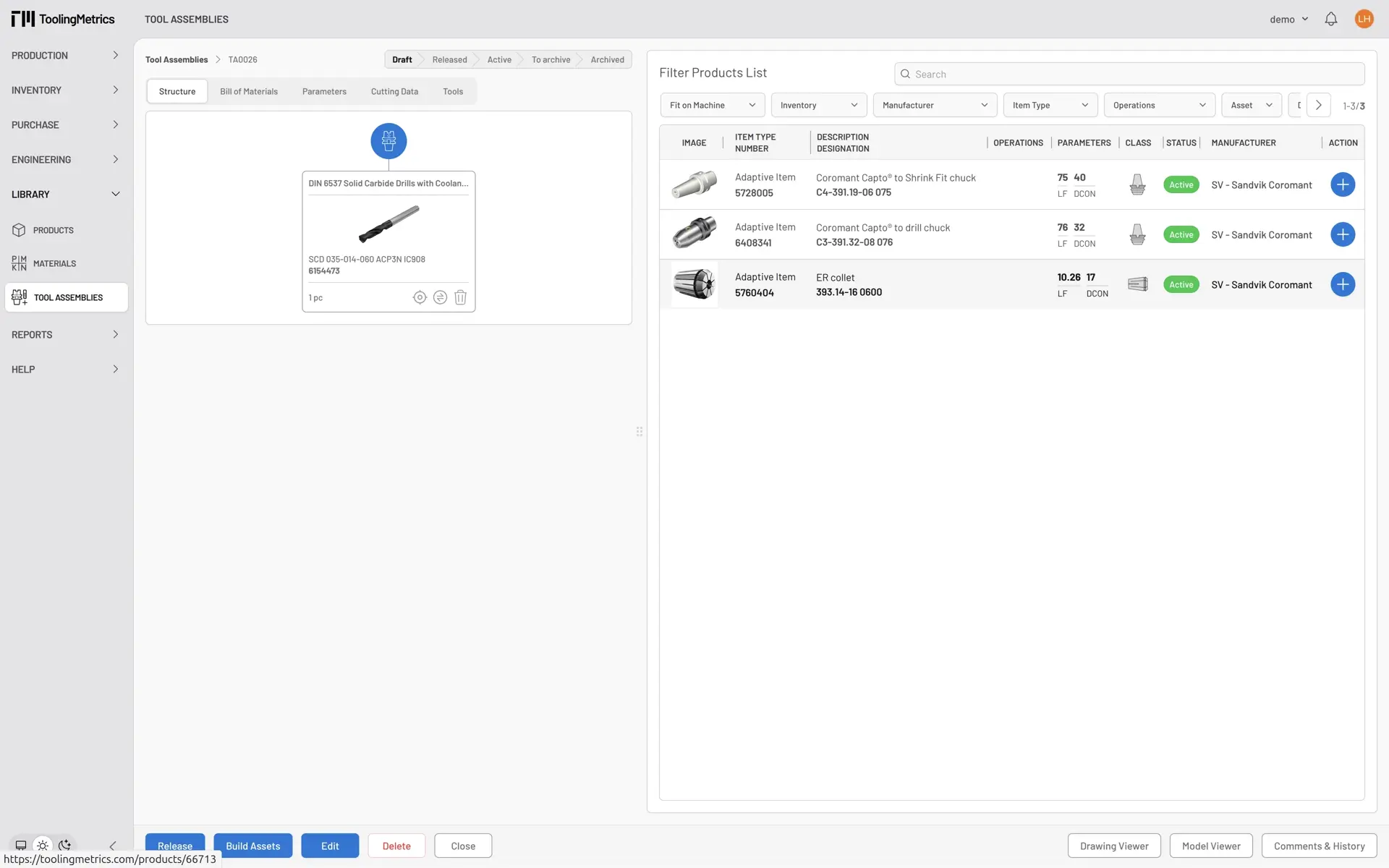 (原寸大)
(原寸大) - コレットのカードの下にある機械側に追加ボタンをクリックし、呼称AA3B14-40 16 067のCAT40ホルダを追加します。
アセットを生成する
Section titled “アセットを生成する”- 3つの構成部品がそろったら、下部ツールバーのアセットを生成をクリックします。
- 生成中に、部品表タブ(カタログ品と数量)とパラメータタブ(工具アセンブリ全体を合成したパラメータ)を確認します。
- 生成が完了したら、図面ビューアをクリックして、生成された2Dの組立図を表示します。
- 3Dモデルを表示するには、CADツールバーの3Dモデルのアイコン → 詳細をクリックします。読み込まれたら、カメラのアイコンを押して、現在の表示を工具アセンブリの画像として保存します。
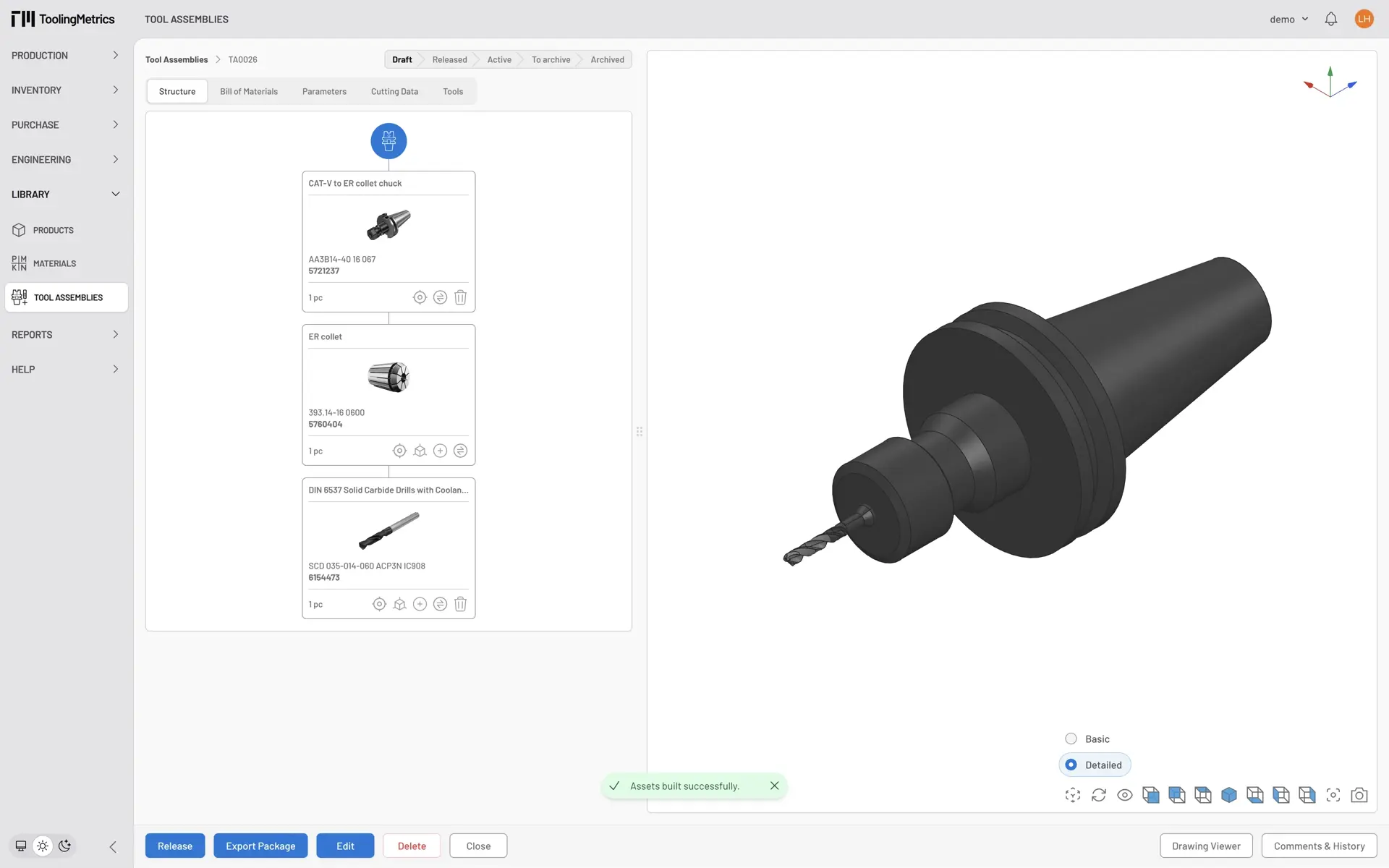 (原寸大)
(原寸大)
接続コードの照合
Section titled “接続コードの照合”カタログ品を工具アセンブリに追加、交換、挿入するボタンをクリックすると、Tooling Metricsは、現在の工具アセンブリの構造とカタログ品の接続に接続コードが一致するカタログ品だけを、カタログ品一覧に自動で表示します。これにより適合しない組み合わせを防げます。この照合が、工具アセンブリの適合性を自動で確認する仕組みの中心です。
完成後の状態
Section titled “完成後の状態”完成した工具アセンブリには、次のものがそろっています。
- 切削工具のカタログ品のパラメータとCRPポイント
- GTCのカテゴリに正しく分類された工具アセンブリ
- すべてのカタログ品と数量を記載した部品表
- CADビューアで正しく表示される3Dモデル(LTA:工具アセンブリ長さ、WTA:工具アセンブリ幅の寸法を含む)
- 組み立てた工具を寸法付きで示す、生成された2D図面
次に進む前に、ライブラリにある他のカタログ品からも、いくつか工具アセンブリを構築してみてください(工具アセンブリ一覧を参照)。
切削データを計算する — 工具アセンブリと材料の組み合わせごとに切削条件を定義します。


© 2026 ToolingMetrics. 無断転載を禁じます。