工程設計の文書化
CAMソフトウェアを使わずにTooling Metricsで完全な製造計画を作成します。加工部品、ジョブ、工程、切削データを順に設定します。
前提条件: 切削データ付きの工具アセンブリがライブラリに設定されていること。機械が1台以上設定されていること。
必要な権限: 工程設計 → 加工部品、プロジェクト、ジョブ — ユーザー以上。管理者はすべての加工部品、プロジェクト、ジョブを変更できます。管理担当者とユーザーは、自分が作成したもののみ変更できます。
このガイドは、CAMソフトウェアからインポートせずに加工工程を手動で定義する場合に使います。プロジェクトの処理タブにはジョブ一覧が表示され、すべてのジョブにわたる製造の流れ全体を見渡せるため、完全な計画を1か所で作成して確認できます。
加工部品の作成
Section titled “加工部品の作成”- サイドバーで工程設計 → 加工部品をクリックします。
- + 作成をクリックします。
- 部品番号と名称を入力します。
- 必要に応じて材料を割り当て、技術図面や3Dモデルを添付します。
- 作成をクリックします。
加工部品がすでにある場合は、この手順を省略します。
プロジェクトの作成
Section titled “プロジェクトの作成”- サイドバーで工程設計 → プロジェクトをクリックします。
- + 作成をクリックします。
- プロジェクトの名称を入力します。
- 作成をクリックします。
プロジェクトは下書き状態で開きます。編集はすべて下書き状態で行います。
ジョブの追加
Section titled “ジョブの追加”各ジョブは1回の機械段取り(1回のクランプ、1台の機械、1つの治具の向き)を表します。
- プロジェクトで処理タブを開き、ジョブ一覧の下にある+をクリックします。
- ジョブの名称を入力します(例:Op 10、A面 – 正面加工)。
- このジョブを実行する機械と、加工する加工部品を選択します。
- 作成をクリックします。
加工部品に必要な段取りごとに繰り返します。
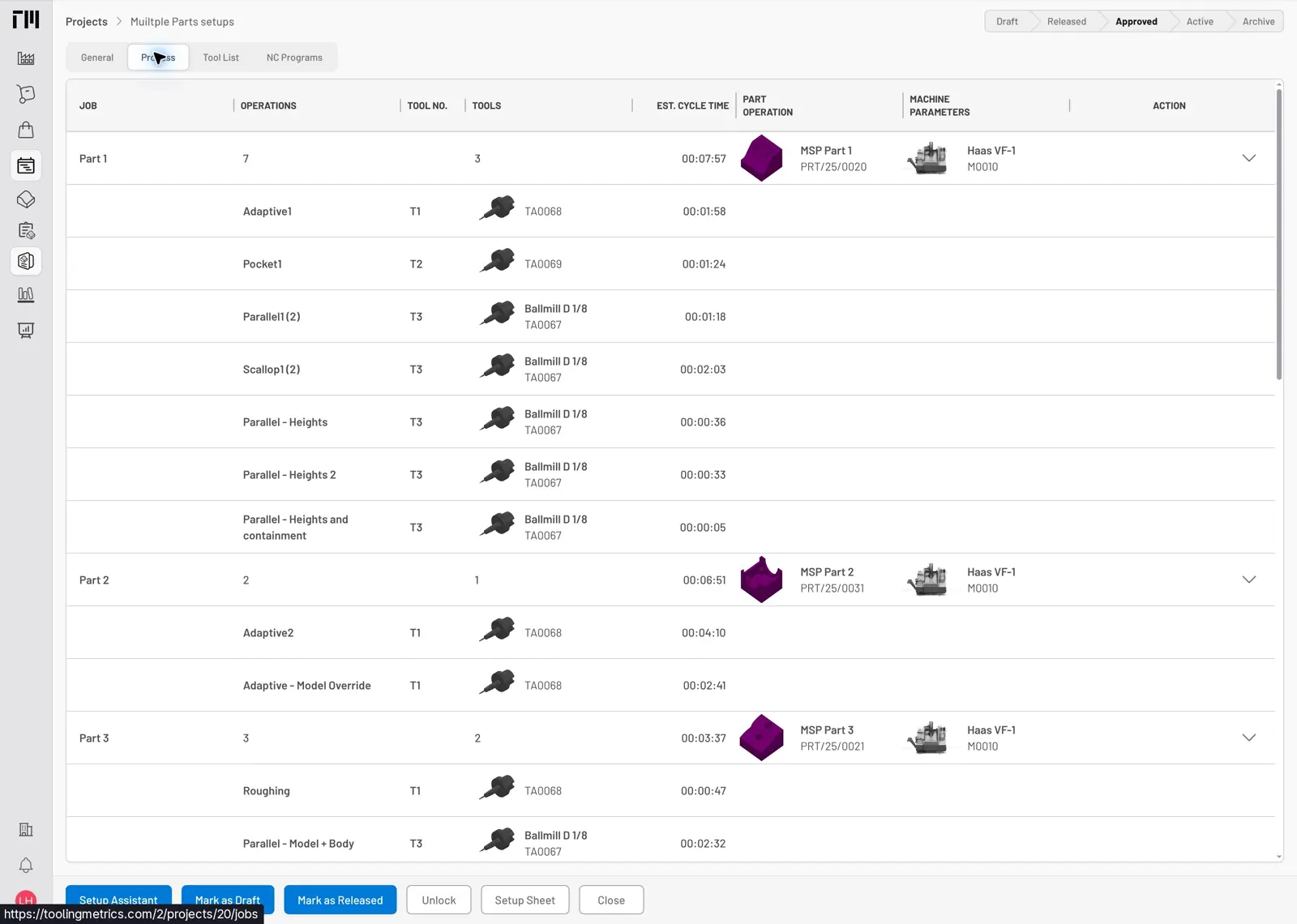
図1:処理(プロセス)表は、ジョブを加工部品ごとにまとめ、割り当てた機械と推定サイクルタイムを表示します。
処理(プロセス)タブでの工程の作成
Section titled “処理(プロセス)タブでの工程の作成”処理タブには、すべてのジョブが順番に表示されます。加工計画全体を1つの画面で確認できます。
- 処理タブで、ジョブの行にある+をクリックします(または、ジョブを開いて工程タブの下にある+をクリックします)。
- 名称を入力します(例:正面フライス、Ø12 穴あけ)。
- 工具アセンブリを選択します。一覧は、機械の主軸の接続に適合する工具アセンブリに絞り込まれます。
- 工具番号と推定サイクルタイム(加工部品1個あたりの秒数)を入力します。どちらも必須です。
- 作成をクリックします。
ジョブ内の工程ごとに繰り返し、他のジョブについても同様に行います。
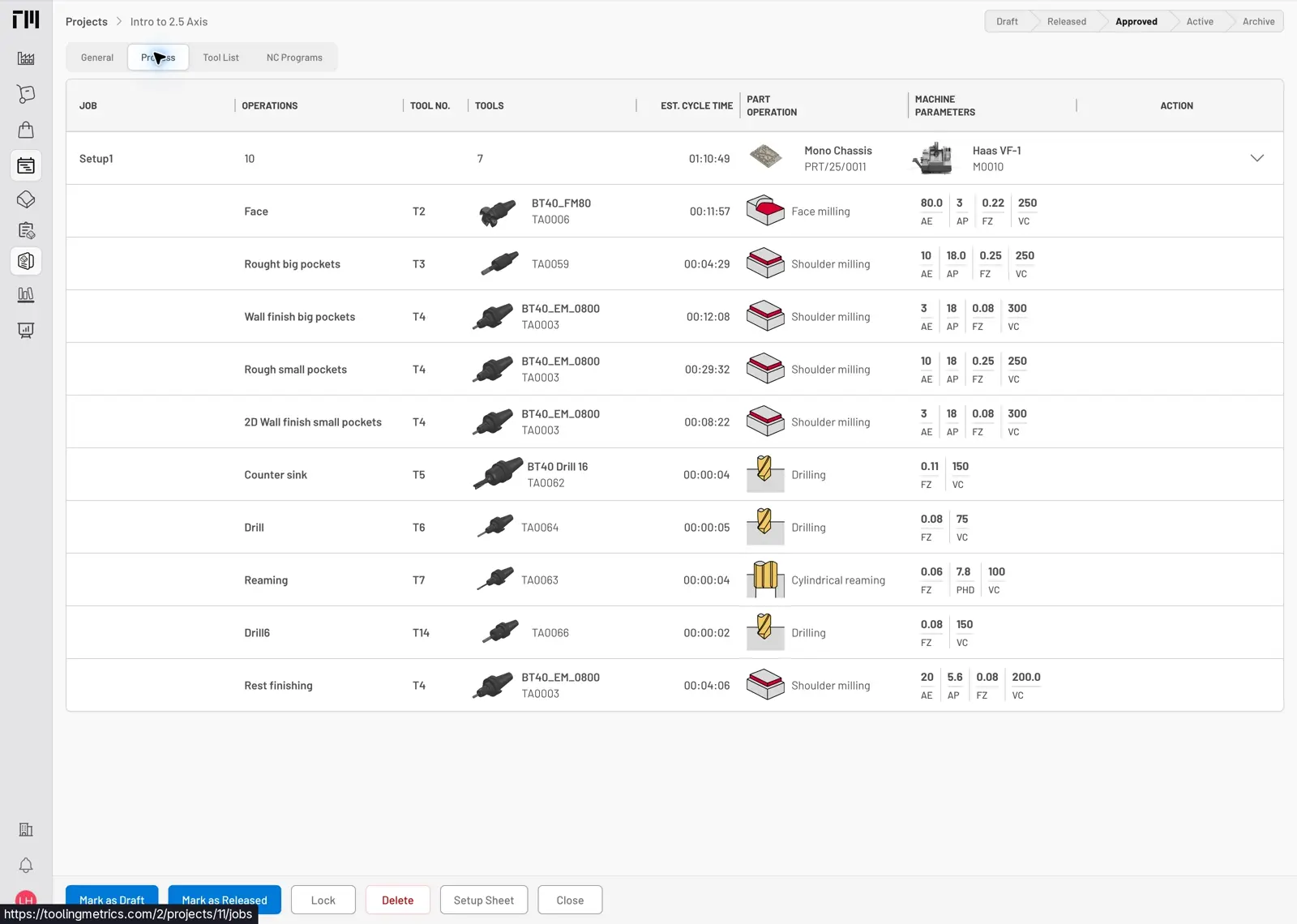
図2:各ジョブを展開すると、工程、割り当てた工具アセンブリ、推定サイクルタイム、切削条件が表示されます。
工具番号の設定
Section titled “工具番号の設定”工具番号(Tコード)は、機械がどのポケットから各工具を取り出すかを決めます。段取り表を作成する前に割り当てます。
- ジョブを開き、工具一覧タブをクリックして、一覧の下にある番号を振り直すをクリックします。
- 提案された番号を確認します。既定では、工具は工程順に番号が振られます。
- 機械に予約済みのポケットや決まった番号体系がある場合は、個々の工具番号を調整します。
- 番号を振り直すをクリックします。
詳しくはNC出力用の工具番号の振り直しを参照してください。
工程とジョブの並べ替え
Section titled “工程とジョブの並べ替え”ジョブ内の工程は、各行の右端にある≡ハンドルでドラッグします。計画内のジョブの順序を変えるには、処理タブでジョブをドラッグします。表示される順序が段取り表に反映され、作業者が工具を準備する順番になります。
プロジェクトのリリースと承認
Section titled “プロジェクトのリリースと承認”- プロジェクトの詳細画面に戻ります。
- 下部ツールバーのリリースをクリックします。
リリースすると、工程設計の管理者の承認を受けるためにすべてのジョブがロックされます。この時点ではまだ在庫に何も同期されません。状態の流れ全体はプロジェクトのリファレンスを参照してください。
- レビューが済んだら、下部ツールバーの承認をクリックします。
承認によって、工具アセンブリのすべてのカタログ品が在庫品目に同期されます。その後、購買チームは在庫スケジューラを実行し、在庫のない在庫品目の購買依頼を生成できます。
- 処理タブでは、ジョブの行から下書きのジョブに工程を追加したり、ジョブを編集・削除・並べ替えしたりできます。工程を編集・並べ替えするには、ジョブを開きます。
- 手動で計画するのではなくCAMソフトウェアでプログラミングした場合は、CAMプロジェクトのインポートを使うと上記の手動手順を省けます。
- すべてのジョブを同じ機械で実行する複数段取りのプロジェクトについては、複数段取りプロジェクトの文書化を参照してください。


© 2026 ToolingMetrics. 無断転載を禁じます。