プランを契約・変更する
有料契約を開始し、プランを切り替え、解約や再開を行います。
前提条件: 税額計算に使う請求先住所。未登録の場合は決済時に入力を求められます。
必要な権限: 管理センターへのアクセス(組織所有者または<org-name>-adminsグループのメンバー)。
契約はすべて管理サイドバーの請求・プランで管理します。このセクションは、管理センターへのアクセス権があるユーザーにだけ表示されます。
契約を開始する
Section titled “契約を開始する”新しい組織には90日間の無料トライアルがあります。トライアル終了前に有料契約を始める場合、またはトライアル終了後に契約する場合は、次の操作を行います。
- サイドバー下部の組織名 → 組織を管理をクリックし、対象の組織を開きます。
- 管理サイドバーで請求・プラン → 請求・利用状況をクリックします。
- プランを変更をクリックして、プラン画面を開きます。
- 利用可能なプランと請求期間(月払いまたは年払い)を確認します。
- 希望するプランのこのプランを選択をクリックします。
- 契約画面で次を行います。
- 注文の概要を確認します。小計、請求先住所から計算した税額、本日の支払合計が表示されます。
- 入力を求められたら、請求先住所を入力します。正確な税額計算に必要で、請求書にも記載されます。
- 画面のPaddle決済でカード情報を入力し、決済を完了します。
- 支払後は請求・利用状況に戻り、新しいプランが有効になります。
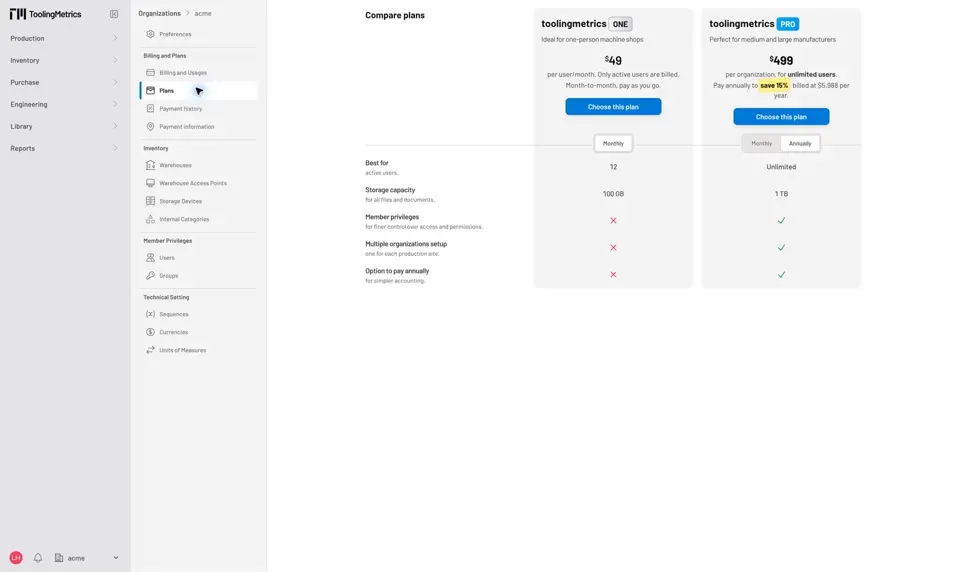
図1:プラン選択。選択前にプランと請求期間を比較します。
プランを切り替える
Section titled “プランを切り替える”別のプランや請求期間へ変更するには、次の操作を行います。
- 管理サイドバーで請求・プラン → 請求・利用状況を開きます。
- プランを変更をクリックします。
- プラン選択画面では、契約中のプランに現在のプランと表示されます。変更先のプランでこのプランに変更をクリックします。
- 現在のプランの未使用日数に対する充当額、新しいプランの料金、本日の支払額をプレビューで確認します。
- はい、新しいプランに変更しますをクリックして進めます。
プランの切り替えは、日割り計算で直ちに適用されます。現在のプランの未使用期間分を充当し、新しいプランは本日から請求します。確定前に、手順4のプレビューで正確な金額を確認できます。
支払方法を更新する
Section titled “支払方法を更新する”- 管理サイドバーで請求・プラン → 請求・利用状況を開きます。
- 契約の詳細を表示をクリックします。
- 支払方法を更新をクリックします。
- Paddleの支払方法更新画面で、新しいカード情報を入力します。
- 保存します。以後の支払には新しいカードを使います。
契約を解約する
Section titled “契約を解約する”- 管理サイドバーで請求・プラン → 請求・利用状況を開きます。
- 契約の詳細を表示をクリックします。
- 契約を解約をクリックします。
- 確認画面で次の影響を確認します。
- 現在の請求期間が終わった後は、請求は発生しません。
- 解約日にすべてのユーザーがアクセスできなくなります。
- 契約終了後180日間はデータを保持し、その後30日以内に削除します。データベースのバックアップは30日間保持します。
- 確認画面の契約を解約をクリックして確定します(契約を継続をクリックすると、解約せずに閉じます)。
契約状態は解約手続き中に変わります。現在の請求期間の終了まではプランが有効で、ユーザーはすべてのアクセス権を保持します。請求・利用状況の画面に解約日が表示されます。
解約予約を取り消す
Section titled “解約予約を取り消す”解約した後、解約日より前に継続することにした場合は、次の操作を行います。
- 管理サイドバーで請求・プラン → 請求・利用状況を開きます。
- 解約しないをクリックします(状態が解約手続き中のときに表示されます)。
解約予約が解除され、次回更新日以降も通常どおり契約が継続します。
- 支払処理はすべてPaddleが行います。Tooling Metricsはカード番号や支払方法の詳細を保存しません。
- 契約時の請求先住所をVATや税額の計算に使います。会社の情報が変わった場合は、請求・プラン → 支払情報で更新してください。
- 過去のすべての支払の請求書は、請求・プラン → 支払履歴で取得できます。
- プランと利用枠の項目定義は、プランのリファレンスを参照してください。


© 2026 ToolingMetrics. 無断転載を禁じます。