複数段取りプロジェクトの文書化
同じ機械で複数回のクランプや治具を必要とする加工部品を、1つのまとまったプロジェクトとして計画します。
前提条件: 加工部品があること。工具アセンブリがライブラリに設定されていること。
必要な権限: 工程設計 → プロジェクトとジョブ — ユーザー以上。管理者はすべてのプロジェクトとジョブを変更、リリース、承認できます。管理担当者とユーザーは、自分が作成したプロジェクトとジョブのみ操作できます。
複数段取りプロジェクトは、1台の機械でクランプを2回以上変える必要がある加工部品に使います。たとえば、同じマシニングセンタでOp 10でA面を加工し、加工部品を反転して、Op 20でB面を加工する場合です。すべての段取りで、プロジェクト、リリース、段取り表の順序を1つにまとめて共有します。
これは、工程ごとに異なる機械(フライス盤と旋盤など)を使うプロジェクトとは別のものです。その場合は複数ジョブの段取りを無効のままにし、機械の異なるジョブを追加します。
複数ジョブの段取りを有効にしたプロジェクトの作成
Section titled “複数ジョブの段取りを有効にしたプロジェクトの作成”- サイドバーで工程設計 → プロジェクトをクリックします。
- + 作成をクリックします。
- プロジェクトの名称を入力します。
- 複数ジョブの段取りにチェックを入れます。
- 作成をクリックします。
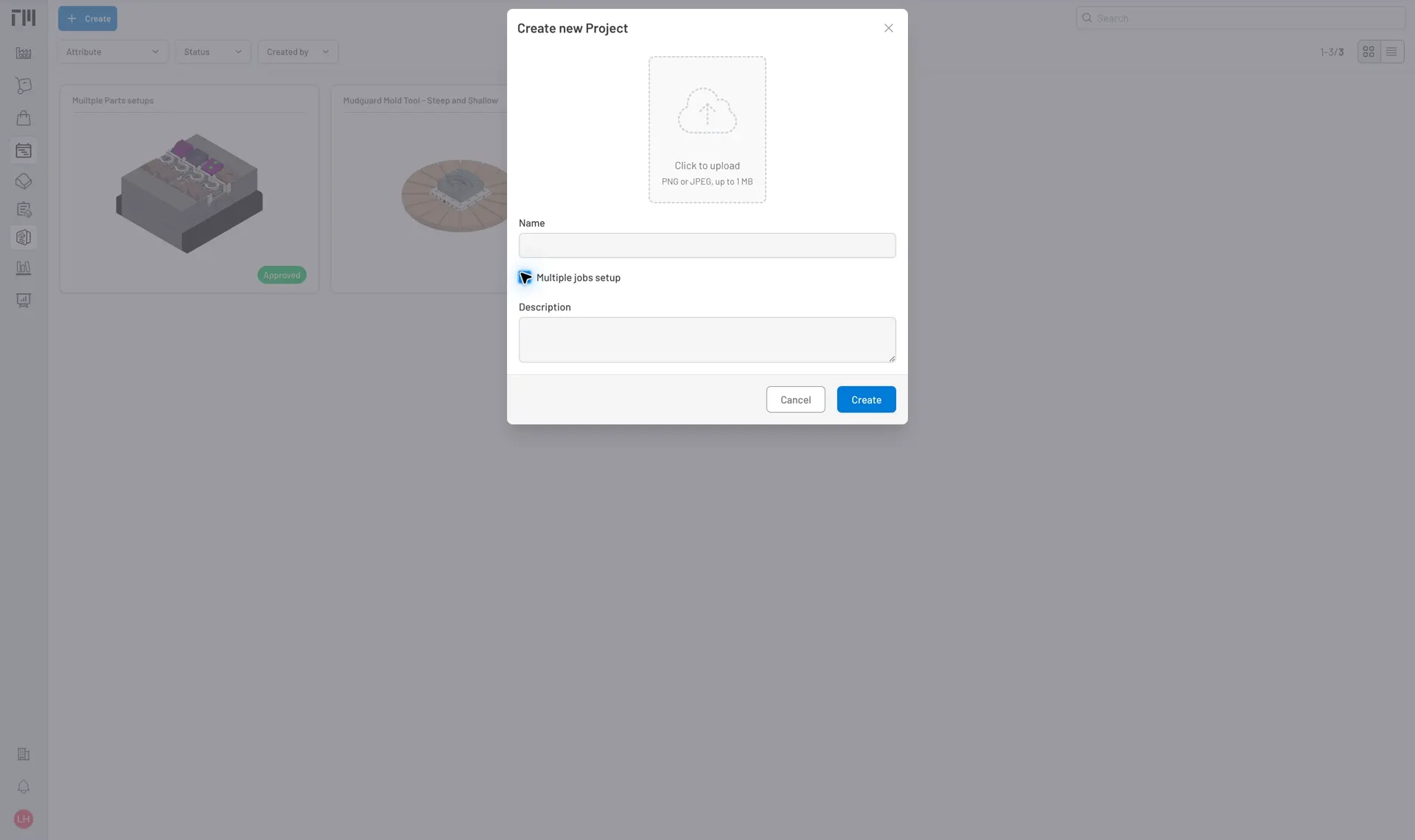
図1:プロジェクト内のすべてのジョブを同じ機械で実行する場合は、複数ジョブの段取りを有効にします。プロジェクトを作成した後、各ジョブで機械を選択します。
複数ジョブの段取りを有効にすると、このプロジェクトに追加するすべてのジョブで同じ機械を使う必要があります。Tooling Metricsはこれを強制するため、異なる機械のジョブは追加できません。
段取りごとのジョブの追加
Section titled “段取りごとのジョブの追加”各ジョブは、加工部品の1回のクランプを表します。
- プロジェクトを開き、処理タブをクリックして、ジョブ一覧の下にある+をクリックします。
- 段取りを識別できるジョブの名称を入力します(例:Op 10 – A面、Op 20 – B面)。
- 機械(このプロジェクトのすべてのジョブで同じ機械にする必要があります)と加工部品を選択します。
- 作成をクリックします。
クランプを変えるたびに繰り返します。
各ジョブへの工程の追加
Section titled “各ジョブへの工程の追加”- ジョブを開き、工程タブをクリックして、工程一覧の下にある+をクリックします。
- 工具アセンブリ、工具番号、推定サイクルタイム(秒)を割り当てます。すべて必須です。
- この段取りのすべての工程について繰り返します。
- プロジェクトに戻り、次のジョブを開いて同じ操作を行います。
複数の段取りで再利用する工具(Op 10とOp 20の両方で使う正面フライスなど)は、各ジョブで別々の工程として割り当てます。段取りアシスタントは工具の準備時にこれを考慮し、同じ工具アセンブリがすでに機械に装着されていれば、セット工具のレコードを重複して作成しません。
ジョブごとの工具番号の設定
Section titled “ジョブごとの工具番号の設定”工具番号はジョブごとに個別に設定します。段取りをまたいで工具を同じポケットに置いておく必要がある機械では、各ジョブで同じ工具アセンブリに同じTコードを割り当てます。
- ジョブを開き、工具一覧タブをクリックして、一覧の下にある番号を振り直すをクリックします。
- 機械の工具マガジンの決まりに合わせて工具番号を割り当てます。
- ジョブごとに繰り返します。
プロジェクトのリリースと承認
Section titled “プロジェクトのリリースと承認”- プロジェクトを開き、下部ツールバーのリリースをクリックします。
工程設計の管理者の承認を受けるため、すべてのジョブが同時にロックされます。段取り表は、状態にかかわらずいつでもジョブごとに印刷できます。各段取り表には、そのクランプの工具と工程が記載されます。状態の流れ全体はプロジェクトのリファレンスを参照してください。
- レビューが済んだら、下部ツールバーの承認をクリックします。
承認の手順で、プロジェクト内のすべてのジョブについて、工具アセンブリが一度にリリースされ、カタログ品が在庫品目に同期されます。
プロジェクト単位での段取りアシスタントの使用
Section titled “プロジェクト単位での段取りアシスタントの使用”複数段取りプロジェクトでは、個々のジョブからではなくプロジェクトから段取りアシスタントを起動できます。ただし、プロジェクトに工程が1つ以上ある場合に限ります。リンクが表示されるのは、複数ジョブの段取りが有効で、かつプロジェクトに工程が1つ以上ある場合だけです。工程が1つもない複数段取りプロジェクトでは、状態にかかわらず段取りアシスタントの入口は表示されません。(単一段取りのプロジェクトには、プロジェクト単位の段取りアシスタントのリンクは表示されないため、ジョブごとに実行する必要があります。)
- プロジェクトを開きます。
- プロジェクトのツールバーで段取りアシスタントをクリックします。
- ウィザードに従って進めます。すべてのジョブの工具アセンブリが1つの一覧にまとめて表示されます。
一連の手順は段取りアシスタントの使い方を参照してください。
- 複数ジョブの段取りのチェックボックスは、プロジェクト内の既存のジョブがすべて同じ機械を使っている場合(またはジョブがまだない場合)にだけ有効にできます。
- 機械の異なるジョブを追加した後で複数ジョブの段取りを有効にしようとすると、該当するジョブの機械を割り当て直すまで設定できません。
- Autodesk Fusionからインポートした複数セットアップのCAMプロジェクトでは、CAMファイルの構造に基づいて複数ジョブの段取りが自動で設定されます。CAMプロジェクトのインポートを参照してください。


© 2026 ToolingMetrics. 無断転載を禁じます。