カタログ品を在庫品目に反映する
カタログ品のデータを在庫に反映し、購買と在庫管理を始められるようにします。
ライブラリのカタログ品と在庫の在庫品目は、目的の異なる別々のレコードです。カタログ品はカタログ上の仕様であり、在庫品目はチームが購入、保管、出庫する在庫管理の単位です。在庫品目に反映は両者をつなぐ操作です。カタログ品から在庫品目を新しく作成するか既存の在庫品目を更新し、購買と在庫管理に必要なデータをすべてコピーします。
前提条件: カタログ品のレコードがライブラリにあり、少なくとも製品番号とメーカーが設定されていること。
必要な権限: ライブラリ → カタログ品 — ユーザー以上、および在庫 → 在庫品目 — ユーザー以上。在庫品目に反映ボタンは在庫品目の権限がある場合にのみ表示されます。
カタログ品を在庫品目に反映する
Section titled “カタログ品を在庫品目に反映する”- サイドバーでライブラリ → カタログ品をクリックし、対象のカタログ品を開きます。
- 下部ツールバーの在庫品目に反映をクリックします。
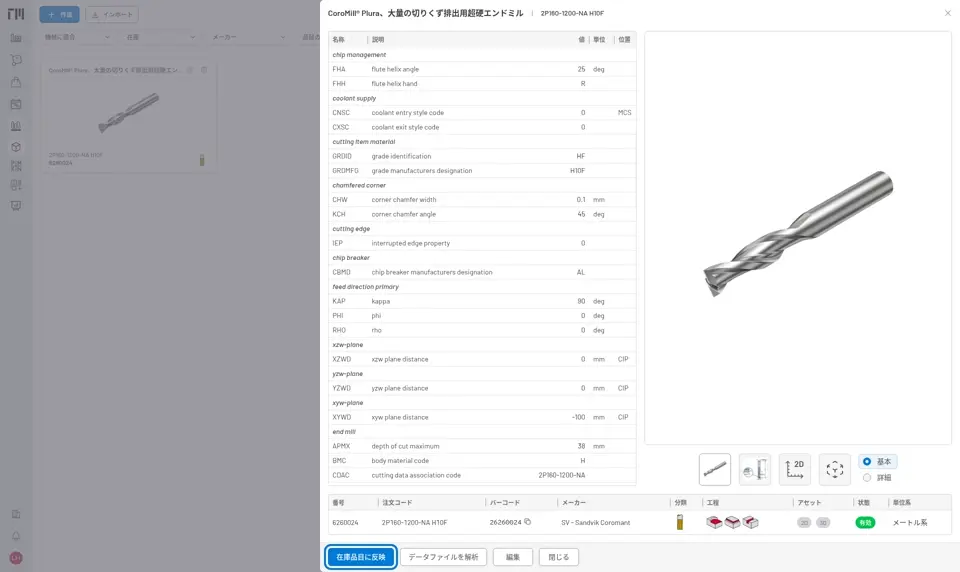
図1:カタログ品のツールバーにある在庫品目に反映。1回目の実行で在庫品目が作成され、カタログ品のデータを変更した後にもう一度実行すると更新されます。
- 次のデータを入力した在庫品目のレコードが作成または更新されます。
- カタログ品の名称と多言語の呼称
- ISO 13399の分類、パラメータ、接続コード
- 注文コード、バーコード、重量、寸法
- 品目の種類(カタログ品の分類から決まります)
- 確認のバナーに在庫品目の番号が表示されます。リンクをクリックすると、新しい在庫品目が開きます。
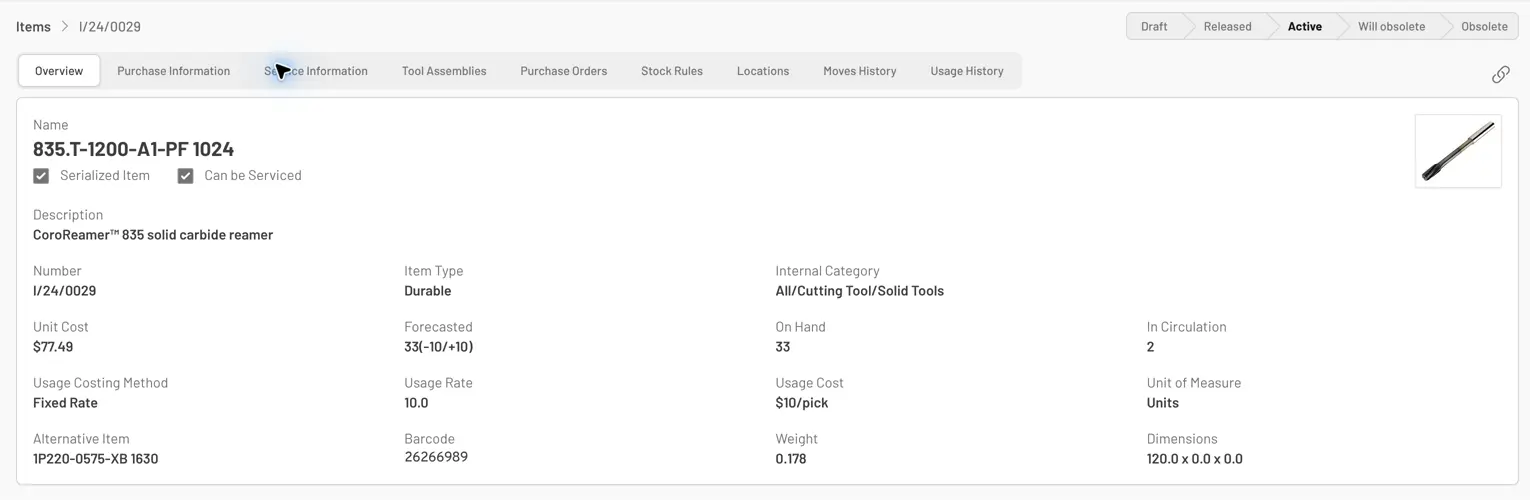
図2:反映した在庫品目の概要には、名称、品目の種類、バーコードなど、カタログ品から取り込んだ詳細が表示されます。
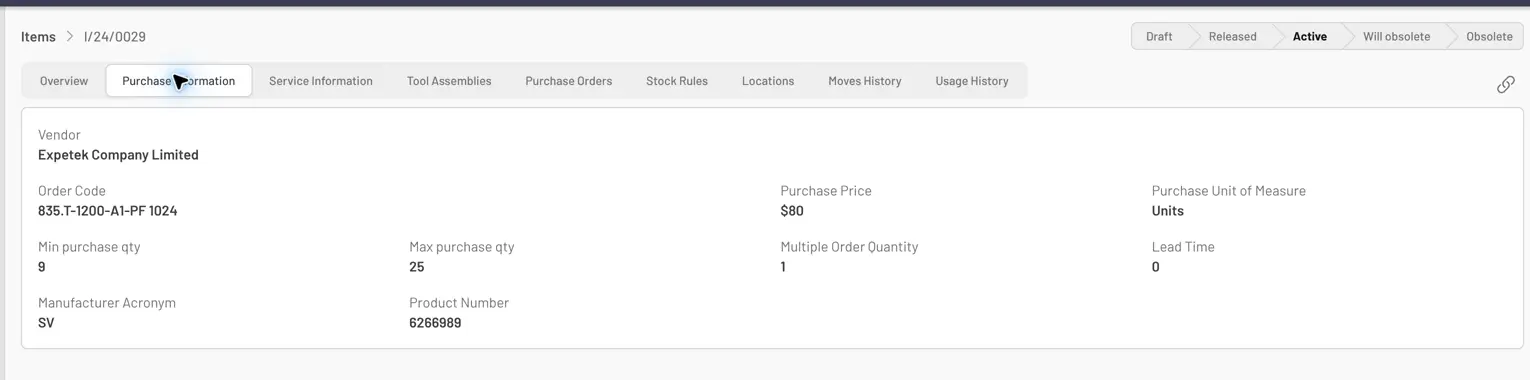
図3:注文コードはカタログ品からコピーされます。仕入先、購入価格、リードタイムは購入情報で管理します。
在庫品目の購買情報を入力する
Section titled “在庫品目の購買情報を入力する”反映でカタログ品のデータは入力されますが、仕入先ごとの購買情報は入力されません。これらは一度、手動で設定する必要があります。
- 在庫品目を開き、編集をクリックします。
- 購買セクションで、既定の仕入先、注文コード、購入価格、リードタイムを設定します。
- 更新をクリックします。
カタログ品の更新後にもう一度反映する
Section titled “カタログ品の更新後にもう一度反映する”メーカーが更新したデータ(新しい.p21ファイル、修正したパラメータ)を公開した場合は、まずカタログ品で保存してデータファイルを解析を実行し、続けて在庫品目に反映をもう一度実行します。在庫品目は、購買情報や在庫の履歴を失うことなく、最新のカタログ品データに合わせて更新されます。
- 反映は既存のデータを壊しません。2回目以降に実行すると既存の項目が更新されますが、手動で入力した在庫のデータ(仕入先、価格、保管ルール)は削除されません。
- 反映は、カタログ品の画面を開かなくても自動で行われます。工具アセンブリをリリースすると、その工具アセンブリのすべてのカタログ品が反映されます。工程設計プロジェクトを承認すると、下書きの工具アセンブリに含まれるすべてのカタログ品が反映され、その工具アセンブリがリリースされます。どちらもここで説明したものと同じ反映の処理を使います。
- メーカーのカタログ全体をインポートし、すべてのカタログ品をまとめて反映するには、GTCパッケージからカタログ品をインポートするを参照してください。


© 2026 ToolingMetrics. 無断転載を禁じます。