GTCパッケージをインポートする
GTCパッケージファイルから、切削工具メーカーの製品カタログをTooling Metricsに一括でインポートします。
前提条件: メーカーからGTCパッケージのファイルをダウンロード済みであること(メーカーのGTCパッケージを入手するを参照。デモのパッケージはクイックスタートにあります)。
必要な権限: ライブラリ → カタログ品 — ユーザー以上。
既存の製品をすばやく正確にインポートするには、メーカーからGTCパッケージを入手するのが最善の方法です。
このチュートリアルでは、Sandvik Coromantが提供するパッケージをインポートします1。
GTCパッケージをインポートする
Section titled “GTCパッケージをインポートする”パッケージファイルをダウンロードしたら、次の手順でカタログ品のライブラリにインポートします。
- サイドバーでライブラリ → カタログ品をクリックします。
- ナビゲーションバーのインポートボタンをクリックします。
- インポート画面でファイルを選択をクリックし、SandvikのGTCパッケージのZIPファイルを選択します。
- 表示されたパッケージのメタデータ(メーカー名、略称、階層のバージョン、パッケージの作成日)を確認します。同時にファイルがバックグラウンドでアップロードされ、完了するとインポートボタンが有効になります。
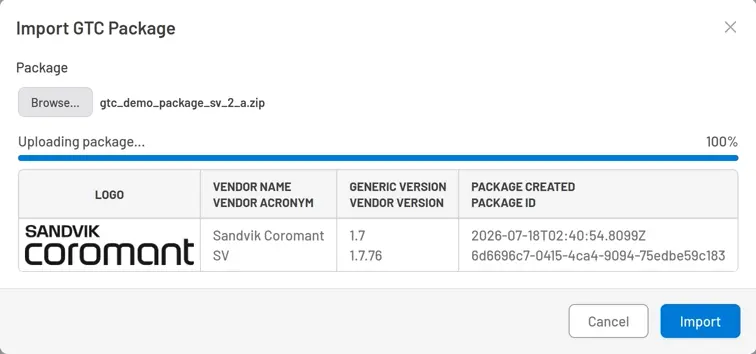 (原寸大)
(原寸大) - インポートをクリックします。インポートジョブが登録されると、画面は自動で閉じます。サイドバー下部のベルのアイコンに赤い点が表示されるのを確認し、クリックして通知を開きます。
- インポートジョブが完了すると、通知が届きます。ダウンロードボタンをクリックして、インポートの詳細レポートをダウンロードして確認します。インポートに失敗したカタログ品は、その理由とともに一覧に記載されます。
インポート後の状態
Section titled “インポート後の状態”インポートが完了したら、サイドバーのカタログ品をクリックして一覧を更新します。ライブラリには、Sandvik Coromantのカタログ品が数十件登録され、それぞれ次のデータを持っています。
- カタログ品の画像と製品群の図面
.p21データファイルから解析したISO 13399パラメータ- 添付された2D図面と3Dモデル
- 自動で設定された工程、接続、座標系、CRPポイント
GTCパッケージの中身
Section titled “GTCパッケージの中身”パッケージファイルには、製品ラインアップ、クラス階層、パッケージ自体のメタデータを定義するxmlファイルがいくつか含まれています。パッケージ内の各製品は、それぞれ画像、製品群の図面、データファイル(P21)、図面(DXF)、基本モデルと詳細モデル(STP)を持っています。これらのファイルはすべて1つのZIPファイルにまとめられており、切削工具メーカーとアプリケーションの間で効率よくデータを交換できます。
GTCパッケージがない場合は、独自のカタログ品を作成するに進み、アセットファイルから直接カタログ品を作成します。
Footnotes
Section titled “Footnotes”-
このパッケージや製品を使用していることは、そのメーカーとの提携、関係、推奨を意味するものではありません。登録ユーザーであれば誰でもメーカーのWebサイトからパッケージやアセットファイルをダウンロードでき、このガイドを支障なく進められるため使用しています。 ↩


© 2026 ToolingMetrics. 無断転載を禁じます。