整備出庫の自動作成を設定する
設定を有効にし、整備予定の保管ルールを用意して整備注文を確定すると、Tooling Metricsが整備出庫と必要な返却リストを作成します。
前提条件: 仕入先と、整備情報を設定した在庫品目が1つ以上あること(整備注文を作成するを参照)。
必要な権限: 設定の有効化には管理センターへのアクセス(組織所有者または<org-name>-adminsグループのメンバー)、保管ルールの作成には在庫 → 保管ルール — ユーザー以上、整備注文の確定には購買 → 購入注文 — ユーザー以上(管理者はすべての注文、管理担当者とユーザーは自分が作成した注文のみ確定できます)。
ステップ1 — 設定を確認する
Section titled “ステップ1 — 設定を確認する”整備出庫の自動作成は、すべての組織で既定で有効です。 ほとんどの現場では、このステップで有効のままになっているかを確認するだけで済みます。出庫元の保管位置を人が選ぶ運用にする場合は、ここで無効にします。
- サイドバー下部で組織名 → 組織を管理をクリックします。
- 一覧で組織名をクリックし、組織の設定を開きます。
- 既定で設定タブが開きます。購買設定セクションまでスクロールします。
- 整備注文で、整備出庫を自動作成がオンになっていることを確認します(自動作成を止める場合はオフにします)。
- 更新をクリックします。
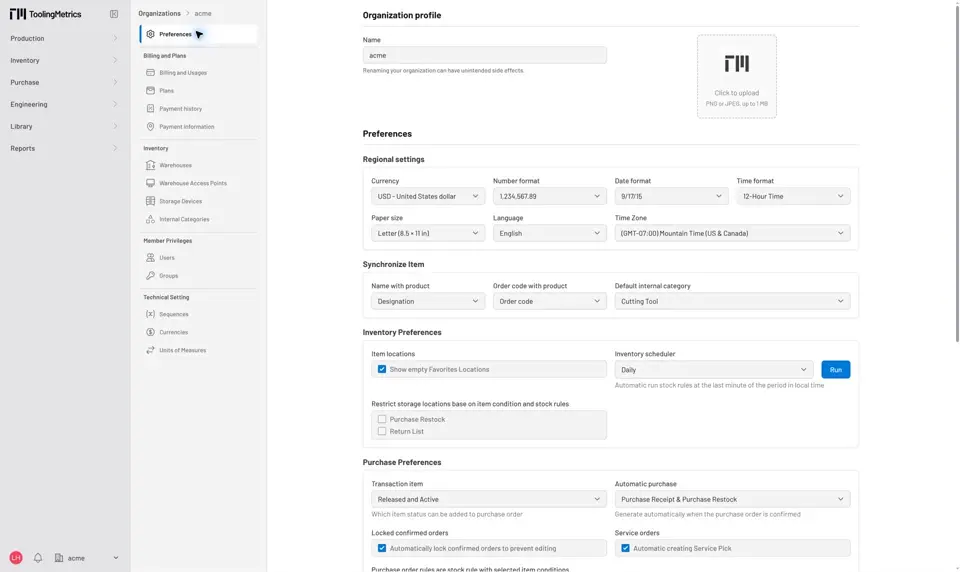
図1:この設定は購買設定の整備注文にあり、既定でオンになっています。
この設定の対象は、整備注文フラグが設定された注文だけです。通常の購入注文には影響しません(通常の購入注文については購入受入と購入品収納の自動作成を設定するを参照)。初期状態のまま有効になっていれば、ここで追加の設定をしなくても、次に確定する整備注文から使われます。
ステップ2 — 数量管理の在庫品目ごとに整備予定の保管ルールを追加する
Section titled “ステップ2 — 数量管理の在庫品目ごとに整備予定の保管ルールを追加する”数量管理の在庫品目(チップや汎用ホルダなど、数量だけで管理するもの)では、棚にあるどの現物が整備対象なのかを自動処理が判断できません。整備用に仕分けた在庫が実際にどこにあるかを示せるのは保管ルールだけです。ルールがない場合、自動処理はその在庫品目の明細を丸ごと飛ばします。在庫品目に整備情報が設定されている(整備可能な)場合は、保管位置を推測する代わりに倉庫の管理者へ通知します。
- サイドバーで在庫 → 保管ルール → + 作成をクリックします。
- 在庫品目を選択します。
- 品目の状態を整備予定にします。
- 整備予定の現物を実際に置いている保管位置を選択します。
- しきい値数量と最大容量を設定し、作成をクリックします。
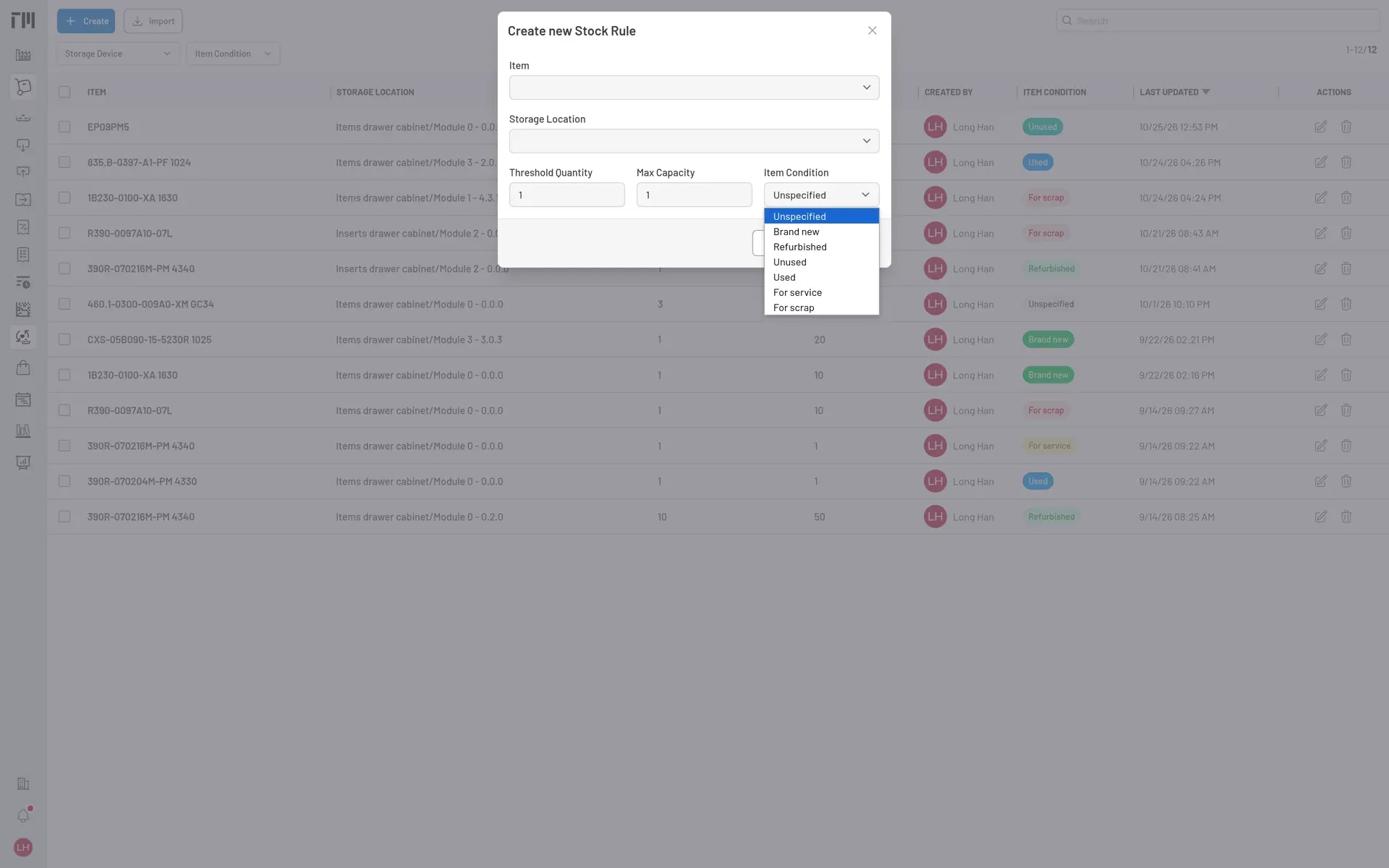
図2:品目の状態で整備予定を選ぶと、数量管理の在庫品目が自動出庫の対象になります。
自動出庫の対象にしたい数量管理の在庫品目ごとに繰り返します。項目の詳細は保管ルールを定義するを参照してください。
ステップ3 — シリアル管理個体の返却先として整備予定の保管ルールを追加する
Section titled “ステップ3 — シリアル管理個体の返却先として整備予定の保管ルールを追加する”シリアル管理個体(個別のIDを持つ工具)は、見つけるためのルールを必要としません。各個体は、いまどこにあっても、自身の状態から要整備かどうかが分かるためです。ルールが必要になるのは、対象の個体がまだ現場のセット工具に組み込まれている場合です。整備出庫を作成する前に、その個体をどこへ戻すかを自動処理に伝える必要があります。工具に取り付けたまま整備が必要になりそうなシリアル管理の在庫品目には、ステップ2と同じ手順(在庫品目、品目の状態整備予定、保管位置)でルールを設定します。
同じ在庫品目に整備予定のルールが複数ある場合、自動処理は各ルールの保管位置を最大容量まで満たしてから次のルールへ振り分けます。詳しい処理は整備出庫の自動作成の仕組み — シリアル管理個体の出庫を参照してください。
ステップ4 — 整備注文を確定する
Section titled “ステップ4 — 整備注文を確定する”- 状態が送信済みで、数量が送信済み数量より大きい明細を1つ以上持つ整備注文を開きます(整備注文を作成するを参照)。
- 注文を確定をクリックします。
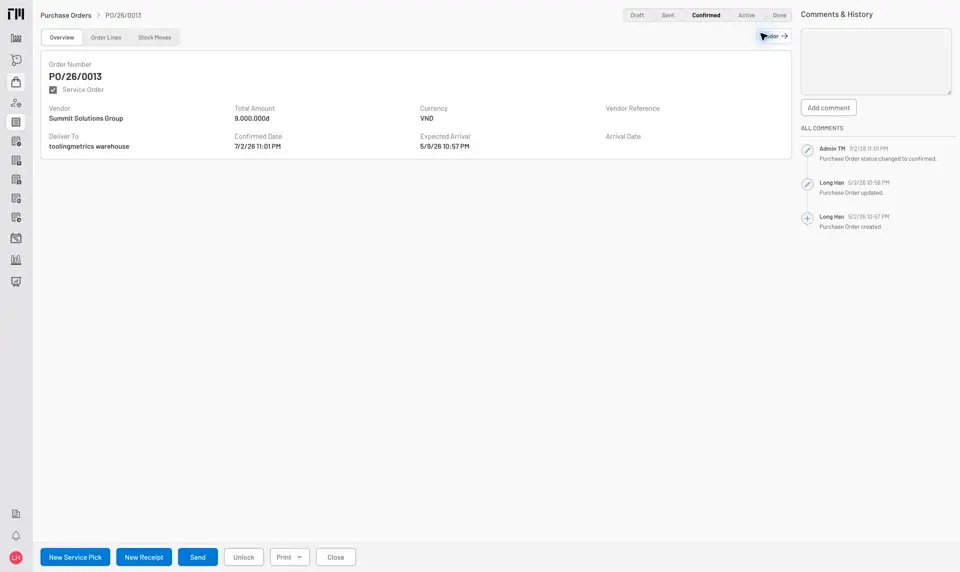
図3:自動処理のきっかけは確定だけです。自動処理を実行する専用のボタンはありません。
自動処理は確定の直後にバックグラウンドで実行されます。明細の多い注文では、数秒待ってから結果を確認してください。
ステップ5 — 作成された文書を確認する
Section titled “ステップ5 — 作成された文書を確認する”- サイドバーで購買 → 整備出庫をクリックします。注文の在庫品目が置かれている倉庫アクセスポイントごとに、新しい整備出庫が1件ずつ作成されています。番号は手動で作成した出庫と同じ出庫リストの採番設定で付けられ、履歴には、注文の確定により自動作成したことを示すコメントが記録されます。
- 先にセット工具から戻す必要のある個体があった場合は、在庫 → 返却リストをクリックし、対応する返却リストを確認します。その個体は、返却リストを完了にした後で整備出庫に載ります。
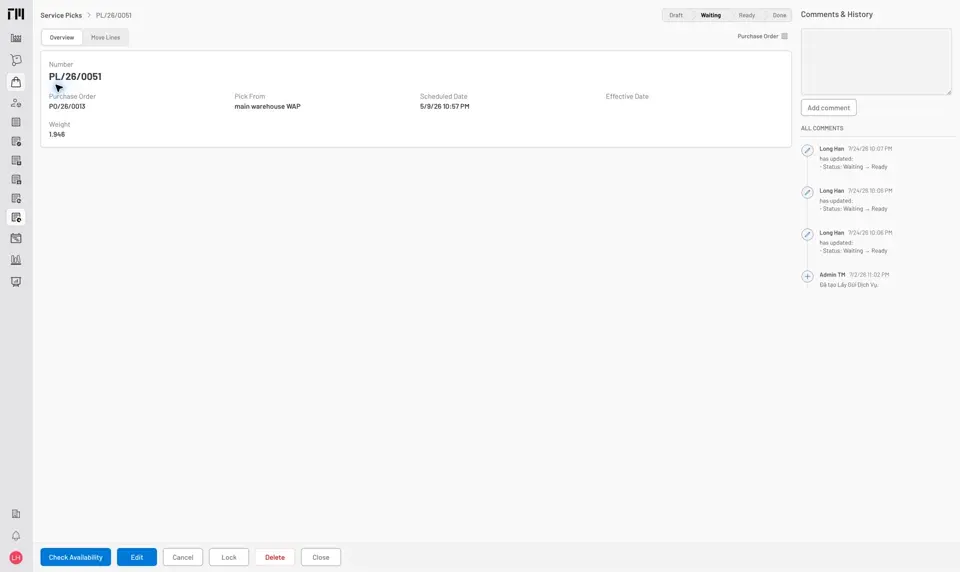
図4:自動作成された出庫も通常の整備出庫です。システムが作成したことを示すのはコメントだけです。
以降は、手動で作成した場合とまったく同じように、整備出庫(と返却リスト)を処理します。整備注文 — 整備出庫と返却リストリファレンスを参照してください。
保管ルールがない場合
Section titled “保管ルールがない場合”ステップ2またはステップ3を省略した在庫品目があっても、自動処理は何も知らせずに失敗するわけではありません。修正できる担当者に通知が届きます。
- 整備可能な数量管理の在庫品目で、注文の倉庫に整備予定のルールがない場合: 倉庫の管理者に「[在庫品目]には状態『整備予定』の保管ルールがありません。整備出庫先を自動設定するにはルールを追加してください。」という通知が届きます。その明細は出庫されないまま残ります。(整備情報が設定されていない、つまり整備可能でない数量管理の在庫品目は、設定すべきルールがないため、通知なしで飛ばされます。)
- セット工具に取り付けられたままのシリアル管理個体で、その在庫品目に整備予定のルールがない場合: 工具の担当者(「セット工具[工具]の[在庫品目]を、整備のため保管場所へ戻してください。」)と、その保管位置の管理者(上記と同じルール不足の通知)の両方に通知が届きます。
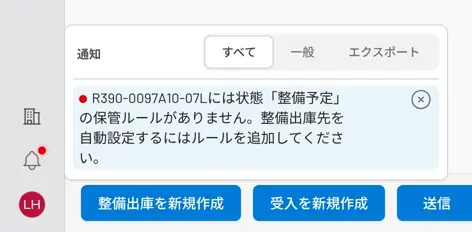
図5:確定後はサイドバー下部のベルのアイコンを確認してください。ルールの不足は注文のエラーとしてではなく、通知として表示されます。
復旧するには、不足している整備予定のルールを追加し(ステップ2または3)、その注文の残りの明細を通常どおり整備出庫を新規作成で処理します。自動処理は確定した時点で1回だけ実行され、自動で再試行されることはありません。
- 自動処理は、注文を確定した時点で、出庫内容を誰かが確認する前に在庫を出庫に割り当てます。出庫元の保管位置を人が選ぶ運用にしたい場合は、ステップ1で設定をオフにし、整備出庫を新規作成を手動で使い続けてください。
- 数量管理とシリアル管理の違い、不足や重複明細の扱いなど、判定ロジックの詳細は整備出庫の自動作成の仕組みを参照してください。


© 2026 ToolingMetrics. 無断転載を禁じます。