ユーザーインターフェース
Tooling Metricsの画面を構成するすべての領域と要素の説明。
Tooling Metricsの画面は、サイドバーS、ナビゲーションバーN、文書一覧Lの3つの主要領域で構成されます。上部のヘッダーはありません。ロゴ、モジュール、アカウント・通知・組織はすべてサイドバーにあります。
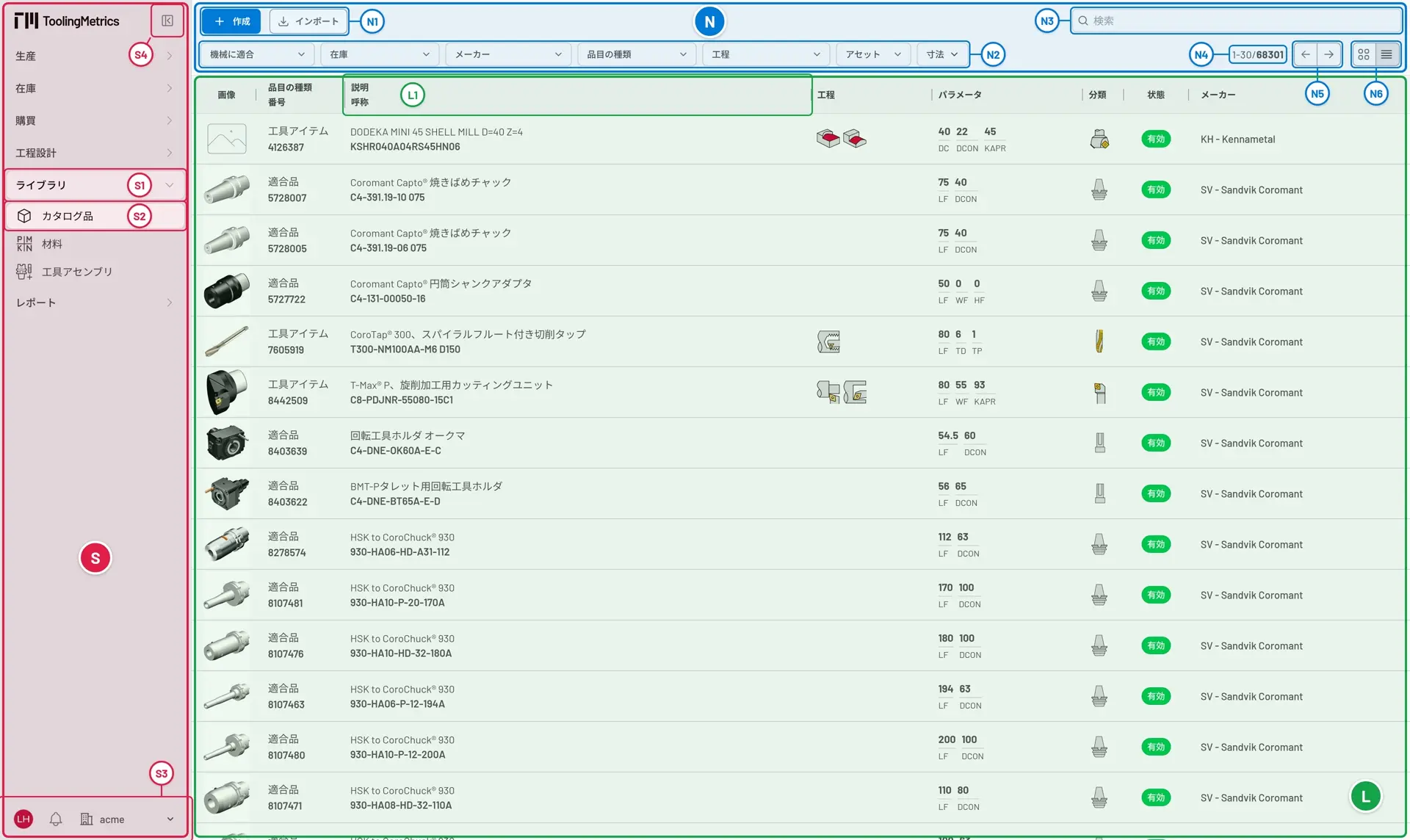
サイドバーを展開しているときは、上部のTooling Metricsのロゴをクリックするとホームページに戻ります。
S1— 現在のモジュールの強調表示。移動しやすいよう、現在のモジュールは展開されたままになります。S2— 現在の文書種類。選択中のアイコンまたは名前を表示します。アクセスできるすべてのレコードが文書一覧Lに表示されます。S3— サイドバー下部のフッター。- アカウント — 自分のアバター。設定(プロフィールの更新、言語・単位系・外観・タイムゾーン・APIトークンの設定)、ドキュメント・サポート・第三者ソフトウェア通知へのリンク、ログアウトがあります。テーマを切り替えるには、設定の外観でライト、ダーク、システム(ブラウザーのテーマに合わせる)から選びます。
- 通知 — ベルのアイコン。すべてタブで開きます。一般タブにはインポートの結果やシステムからのお知らせ、エクスポートタブにはエクスポートしたパッケージが表示され、ダウンロードできます。赤い点が点滅しているときは未読の通知があります。
- 組織 — 建物のアイコンと現在の組織名。クリックすると、所属する別の組織に切り替えられます。サイト所有者または管理者グループのメンバーは、組織を管理から管理センターも開けます。どちらにも当てはまらない場合は、組織名が表示されるだけです。
S4— 上部のロゴの横にある折りたたみ・展開ボタン。折りたたむとアイコンだけが表示され、名前はツールチップで表示されます。ロゴ、またはモジュールの下の空白部分をクリックすると、再び展開されます。
関連する文書種類はモジュールにまとめられています。モジュール名をクリックすると文書種類が展開されます。
ナビゲーションバー
Section titled “ナビゲーションバー”N1— 操作ツールバー。レコードを作成する作成ボタンがあります。画面によってはインポート、エクスポート、削除も表示されます。N2— 絞り込みツールバー。属性値を選ぶ選択ボックスで結果を絞り込みます。N3— 検索欄。値を入力してEnterキーを押すと、一致するレコードを検索します。検索は適用中の絞り込み条件と組み合わせて行われます。N4— 表示範囲。現在のページの範囲とレコードの総数を表示します。N5— ページ移動。複数ページある場合に表示されます。次のページ・前のページボタンで移動します。N6— 表示切替。次の2つを切り替えます。- 表表示 — テキストと小さなアイコンで詳細を表示します。一括選択ができます。
- カード表示 — 大きな画像で、見た目から対象を見分けられます。
文書種類ごとの検索語、表示方式、絞り込み条件は、セッションが切れるまでブラウザーのタブ間で保持されます。
列見出しL1をクリックすると、その列で昇順または降順に並べ替えます。
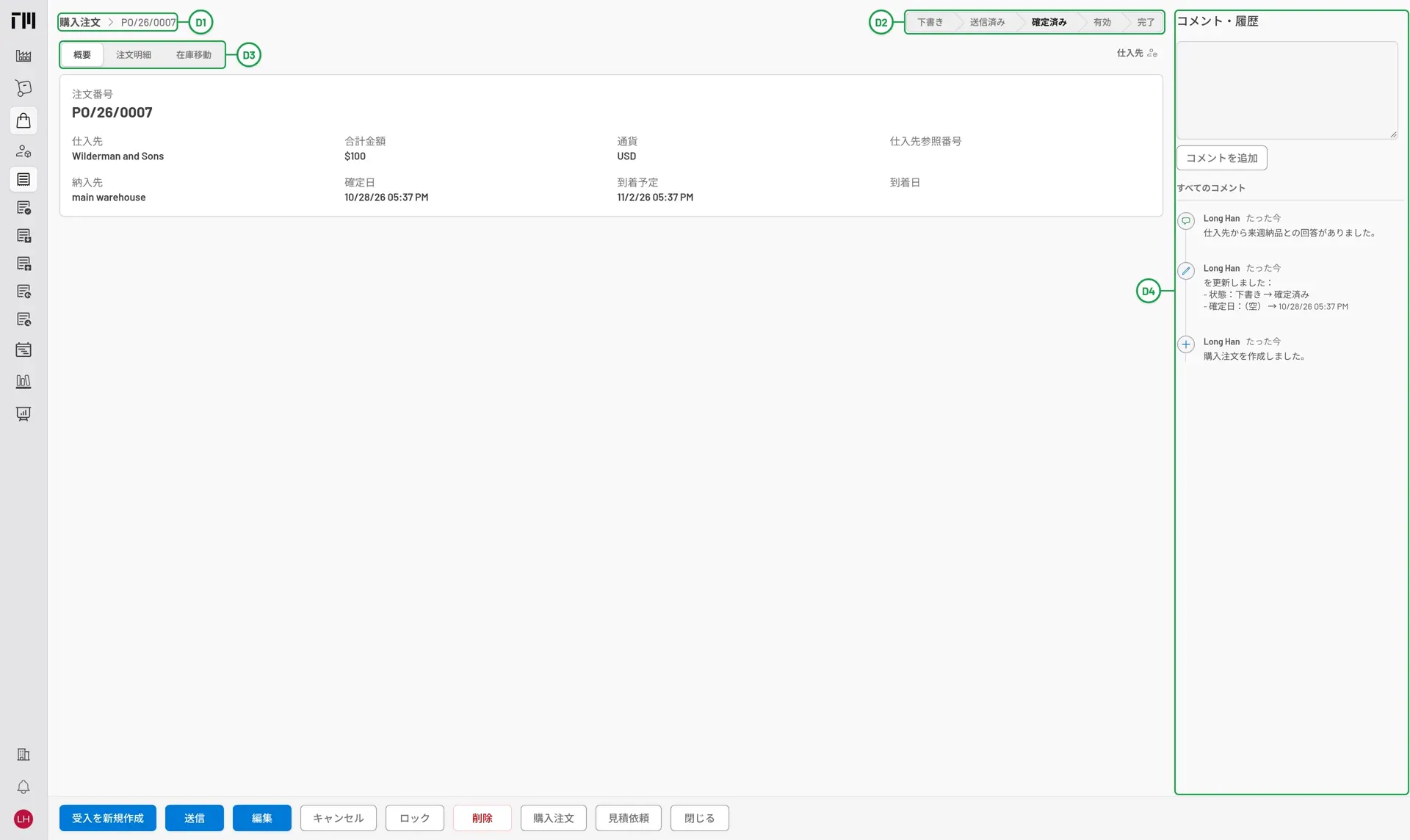
D1 — 左側のパンくず。文書種類名をクリックして一覧へ戻ります。
D2 — 右側のステータスバー。作業フローにおける文書の現在の状態を表示します。
D3 — タブバー。文書の属性と関連文書をセクションに分けて表示します。
D4 — 右側のコメント・履歴。コメントを追加し、変更の時系列を確認します。画面の幅が広いときは文書の横に表示されたままになります。それ以外のときや、添付ファイルビューアがある文書では、下部ツールバーの右端にあるコメント・履歴で開きます。
D5 — タブバーの右側にある関連文書への参照。参照先の文書をクリックすると、その文書に移動します(例:購入注文から仕入先へ、ジョブからプロジェクトへ)。
D6 — 文書と添付ファイルビューアの間にあるサイズ変更ハンドル。クリックしたままドラッグして、ビューアパネルの大きさを変更します。
D7 — 左下のツールバー。編集、削除、印刷など、文書に応じた操作があります。
添付ファイルビューア
Section titled “添付ファイルビューア”添付ファイルビューアは、画像(PNG・JPEG・GIF)、PDF文書、2D図面(DXF)、3Dモデル(STEP)に対応しています。
V1— 下部の添付ファイル切替。利用できるすべての添付ファイルをサムネイルまたはアイコンで表示します。V2— 選択中の添付ファイル。現在表示しているファイルです。V3— ビューア右下のCADツールバー。図面や3Dモデルの表示時に現れます。図面では全体表示とキャプチャだけです。V4— 3Dモデルの右上にあるビューキューブ。X・Y・Z軸の向きを示します。軸のラベルをクリックするとその軸の方向から見た向きに、隅のホーム(等角図)ボタンをクリックすると等角図に戻ります。
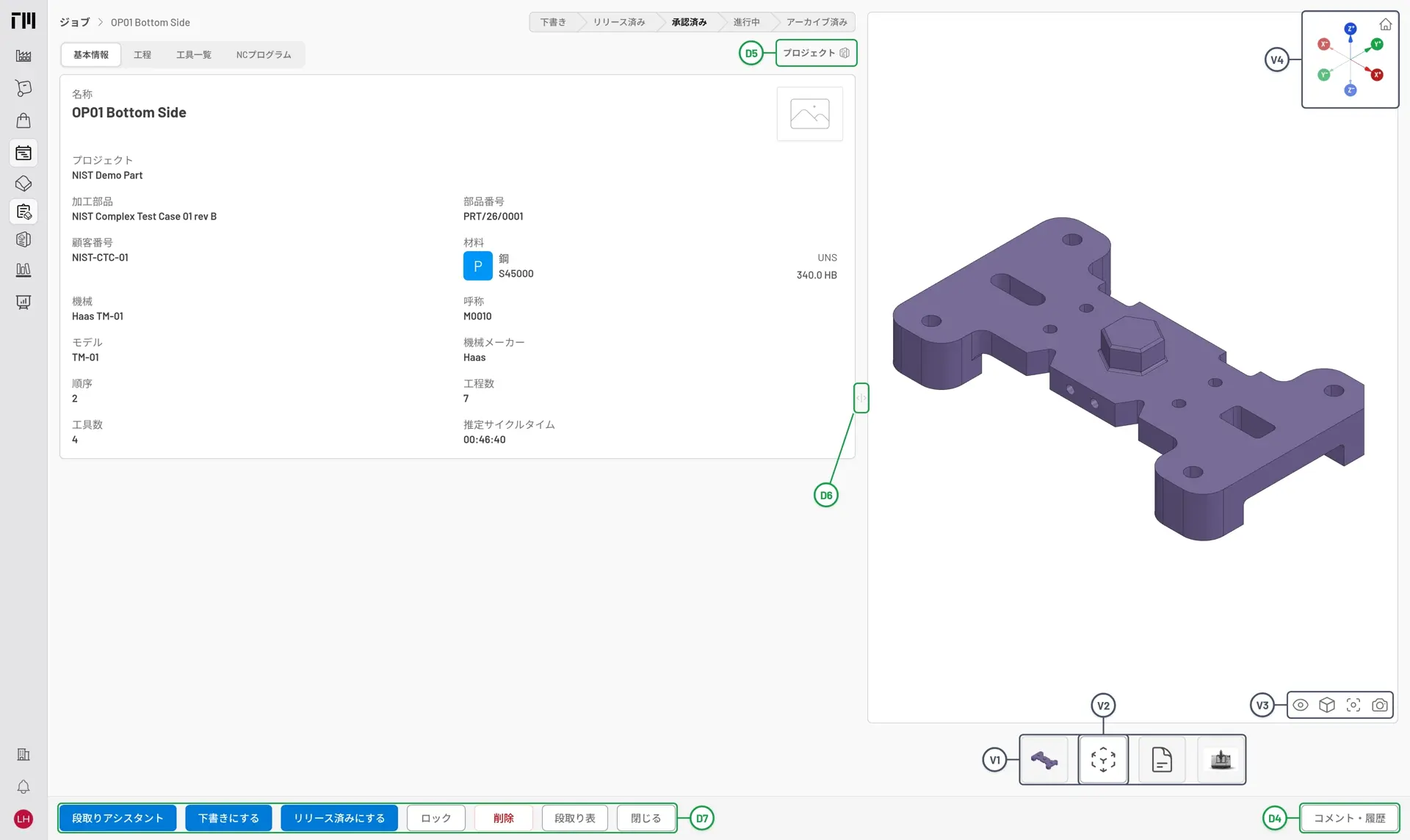
CADツールバーの操作:
- 表示 — 座標系、ワイヤーフレーム、透過表示を切り替えます。
- 視点 — モデルを正面、上、左、等角図、背面、下、右の向きにします。
- 全体表示 — モデルをキャンバスに収めます。
- キャプチャ — 現在の表示を、ビューキューブを除いたPNG画像としてダウンロードします。
- 工具アセンブリでは、モデルの詳細度で基本と詳細のモデルを切り替え、再読み込みでモデルを読み込み直せます。表示では寸法も切り替えられます。カタログ品では、基本と詳細は添付ファイル切替の横にあります。
- ドラッグ — モデルを回転します。右ドラッグで平行移動、スクロールで拡大・縮小します。
- 矢印キー — モデルを回転します。
- W S — モデルに近づく、または遠ざかります。A D — 左右に平行移動します。


© 2026 ToolingMetrics. 無断転載を禁じます。