ジョブのプロジェクトへの統合
関連する単独のジョブを1つのプロジェクトにまとめ、リリース、購買、段取り表の作成を一元化します。
前提条件: ジョブが1つ以上あるか、同じ加工部品について複数のジョブを計画していること。
必要な権限: 工程設計 → プロジェクトとジョブ — ユーザー以上。管理者はすべてのプロジェクトとジョブを変更、リリース、承認できます。管理担当者とユーザーは、自分が作成したプロジェクトとジョブのみ操作できます。
ジョブは単独でも存在できますが、プロジェクトにまとめると、プロジェクト単位の状態操作(リリース、承認、ロック)をすべてのジョブに一度に適用できます。さらに、段取り表を共有でき、製造計画全体の承認記録が1つにまとまります。
このガイドは次の場合に使います。
- 作成済みの単独のジョブを1つにまとめたい場合
- 複数の段取りや機械を使う、多工程の加工部品を計画している場合
プロジェクトの作成
Section titled “プロジェクトの作成”- サイドバーで工程設計 → プロジェクトをクリックします。
- + 作成をクリックします。
- プロジェクトの名称を入力します。
- 作成をクリックします。
プロジェクトは、ジョブのない下書き状態で作成されます。
プロジェクトへの新しいジョブの追加
Section titled “プロジェクトへの新しいジョブの追加”ジョブがまだない場合は、次の手順で追加します。
- プロジェクトを開き、処理タブをクリックして、ジョブ一覧の下にある+をクリックします。
- ジョブの名称を入力します(例:Op 10 – フライス加工、Op 20 – 旋削加工)。
- 機械を選択します。
- 作成をクリックします。
- 段取りごとに同じ手順を繰り返します。
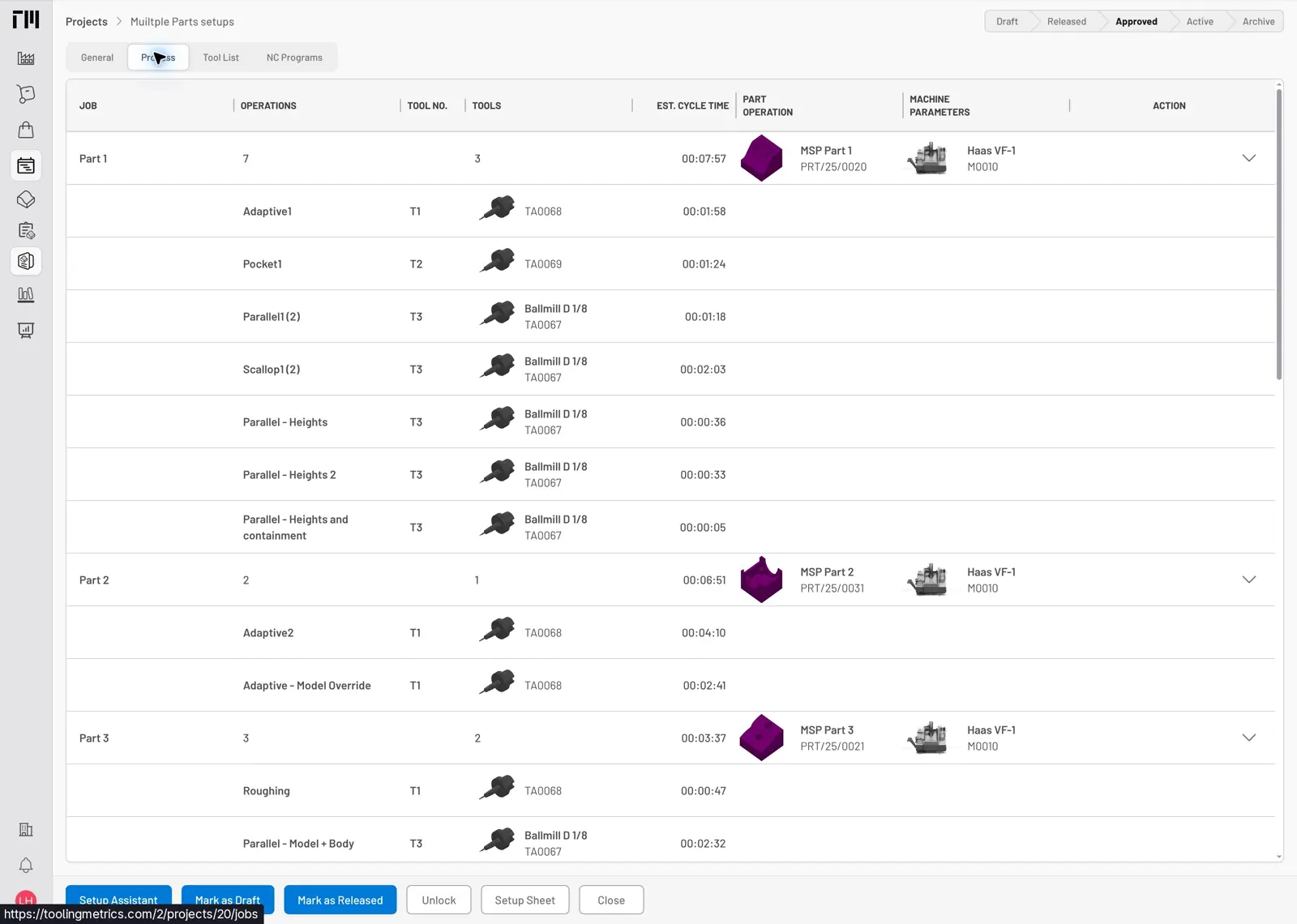
図1:処理(プロセス)タブ — 1つのプロジェクトにまとめた複数の段取り。順序が段取り表の印刷順になります。
既存の単独ジョブのプロジェクトへの割り当て
Section titled “既存の単独ジョブのプロジェクトへの割り当て”プロジェクトなしで作成済みのジョブがある場合は、次の手順で割り当てます。
- サイドバーで工程設計 → ジョブをクリックし、ジョブを開きます。
- 下部ツールバーの編集をクリックします。
- プロジェクト欄でプロジェクトを検索して選択します。
- 更新をクリックします。
ジョブがプロジェクトの処理タブに表示されるようになります。ジョブの工程と工具の割り当ては変わりません。
ジョブの順序の設定
Section titled “ジョブの順序の設定”- プロジェクトの処理タブで、各行の操作列にある≡ハンドルでジョブをドラッグします。
- 予定している加工順に並べます。この順序が段取り表に表示されます。
プロジェクトのリリース
Section titled “プロジェクトのリリース”- プロジェクトを開き、下部ツールバーのリリースをクリックします。
リリースするとリリース前チェックが実行され、工程設計の管理者の承認を受けるために、プロジェクト内のすべてのジョブがロックされます。在庫には何も同期されません。まだ変更が必要な場合は、下書きにするをクリックして元に戻します。状態の流れ全体はプロジェクトのリファレンスを参照してください。
プロジェクトの承認
Section titled “プロジェクトの承認”- プロジェクトを開き、下部ツールバーの承認をクリックします。
承認の手順で、工具アセンブリとカタログ品が在庫に同期されます。これにより、工具が購買と現場での出庫に使えるようになります。承認済みのプロジェクトをリリース済み状態に戻すには、リリース済みにするをクリックします。この操作で同期は取り消されません。
- プロジェクト単位の状態操作とロック操作(リリース、承認、下書きにする、リリース済みにする、ロック/ロック解除)は、プロジェクト内のすべてのジョブに一度に適用されます。各ジョブに個別に設定されていた状態やロックは、内容にかかわらず上書きされます。
- すべてのジョブを同じ機械で実行する場合(1台の機械でクランプを何度か変える場合)は、ジョブを追加する前にプロジェクトの複数ジョブの段取りを有効にします。複数段取りプロジェクトの文書化を参照してください。
- 単独のジョブ(プロジェクトなし)も、そのジョブの詳細画面から個別にリリースと承認ができます。


© 2026 ToolingMetrics. 無断転載を禁じます。