Gộp nguyên công vào một dự án
Nhóm các nguyên công độc lập có liên quan vào một dự án để phát hành, mua hàng và tạo phiếu công nghệ chung.
Điều kiện tiên quyết: Đã có ít nhất một nguyên công, hoặc bạn đang lập kế hoạch nhiều nguyên công cho cùng một chi tiết.
Quyền cần có: Kỹ thuật → Dự án và Nguyên công — Người dùng trở lên. Quản trị viên có thể thay đổi, phát hành và phê duyệt mọi dự án hoặc nguyên công; Người quản lý và Người dùng chỉ làm được với dự án và nguyên công do chính mình tạo.
Nguyên công có thể tồn tại độc lập, nhưng khi nhóm chúng vào một dự án, bạn có thêm các thao tác trạng thái ở cấp dự án — Phát hành, Phê duyệt, Khóa — áp dụng cho mọi nguyên công cùng lúc, dùng chung phiếu công nghệ và một bản ghi phê duyệt duy nhất cho cả kế hoạch sản xuất.
Dùng hướng dẫn này khi:
- Bạn đã tạo các nguyên công độc lập và muốn gộp chúng lại.
- Bạn đang lập kế hoạch cho một chi tiết nhiều bước gia công, cần nhiều hơn một lần gá hoặc nhiều hơn một máy.
Tạo dự án
Phần tiêu đề “Tạo dự án”- Trên thanh bên, chọn Kỹ thuật → Dự án.
- Chọn + Tạo.
- Nhập Tên dự án.
- Chọn Tạo.
Dự án được tạo ở trạng thái Nháp và chưa có nguyên công nào.
Thêm nguyên công mới vào dự án
Phần tiêu đề “Thêm nguyên công mới vào dự án”Nếu chưa có các nguyên công:
- Mở dự án, chọn tab Quy trình, rồi chọn + ở cuối danh sách nguyên công.
- Nhập Tên nguyên công (ví dụ: Op 10 – Phay, Op 20 – Tiện).
- Chọn Máy gia công.
- Chọn Tạo.
- Lặp lại cho từng lần gá tiếp theo.
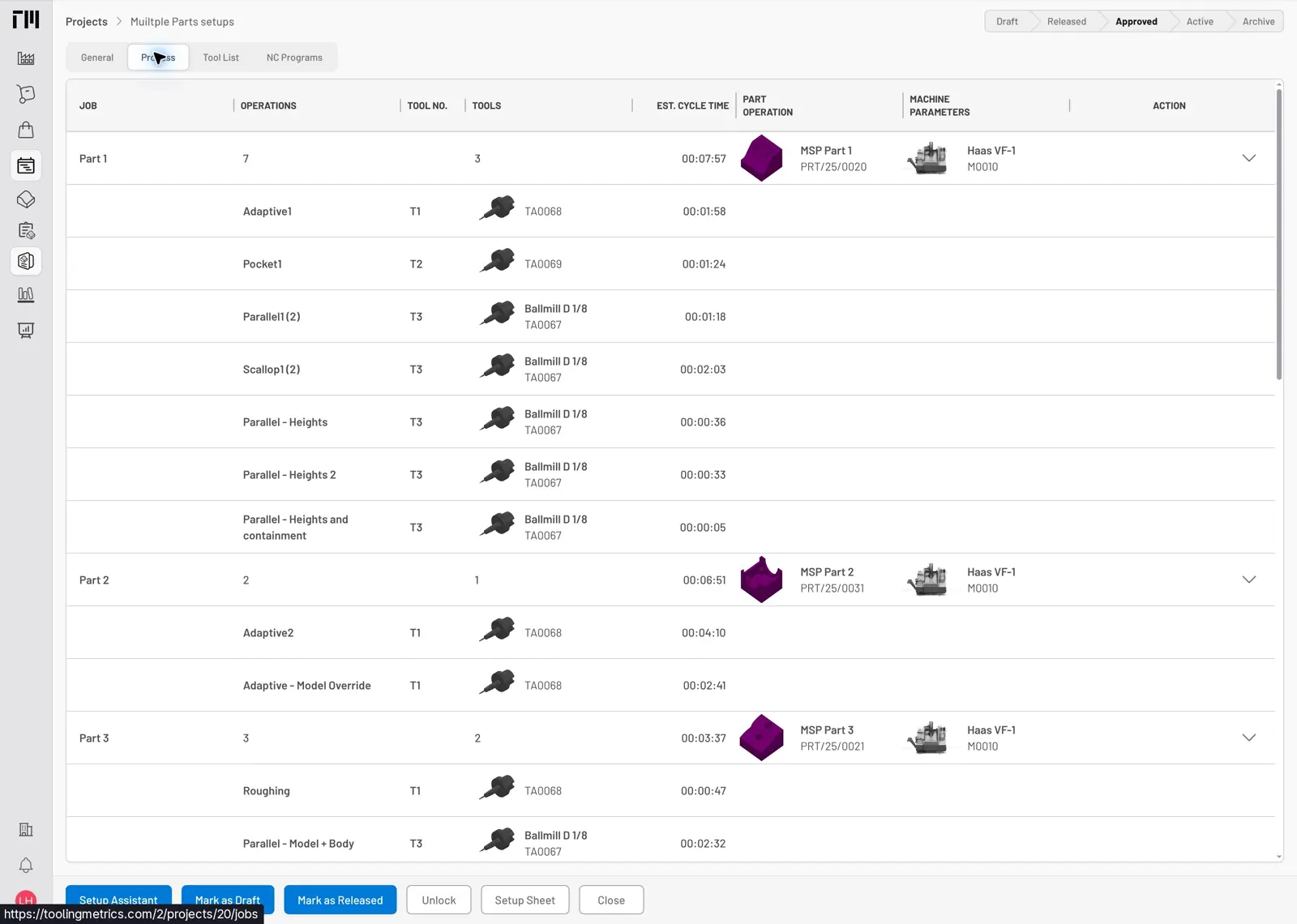
Hình 1: Tab Quy trình — nhiều lần gá được nhóm trong một dự án. Thứ tự trong danh sách quyết định thứ tự in phiếu công nghệ.
Gán nguyên công độc lập có sẵn vào dự án
Phần tiêu đề “Gán nguyên công độc lập có sẵn vào dự án”Nếu nguyên công đã có nhưng chưa thuộc dự án nào:
- Trên thanh bên, chọn Kỹ thuật → Nguyên công và mở nguyên công.
- Chọn Chỉnh sửa trên thanh công cụ phía dưới.
- Trong trường Dự án, tìm và chọn dự án.
- Chọn Cập nhật.
Nguyên công giờ hiện trong tab Quy trình của dự án. Các bước gia công và dụng cụ đã gán không thay đổi.
Sắp thứ tự nguyên công
Phần tiêu đề “Sắp thứ tự nguyên công”- Trong tab Quy trình của dự án, kéo nguyên công bằng tay nắm ≡ trong cột Thao tác của mỗi dòng.
- Sắp xếp theo đúng trình tự gia công dự kiến — thứ tự này được in trên phiếu công nghệ.
Phát hành dự án
Phần tiêu đề “Phát hành dự án”- Mở dự án và chọn Phát hành trên thanh công cụ phía dưới.
Phát hành chạy kiểm tra trước khi phát hành và khóa mọi nguyên công trong dự án để chờ trưởng bộ phận kỹ thuật phê duyệt; bước này không đồng bộ gì vào tồn kho. Chọn Chuyển về nháp để hoàn tác nếu vẫn cần sửa. Xem toàn bộ luồng trạng thái trong Tham khảo dự án.
Phê duyệt dự án
Phần tiêu đề “Phê duyệt dự án”- Mở dự án và chọn Phê duyệt trên thanh công cụ phía dưới.
Phê duyệt là bước đồng bộ mô hình dụng cụ và sản phẩm vào tồn kho — nhờ đó dụng cụ sẵn sàng cho mua hàng và cho xưởng lấy dùng. Chọn Đánh dấu đã phát hành để đưa dự án đã phê duyệt về trạng thái Đã phát hành mà không hoàn tác việc đồng bộ.
Lưu ý
Phần tiêu đề “Lưu ý”- Các thao tác trạng thái và khóa ở cấp dự án (Phát hành, Phê duyệt, Chuyển về nháp, Đánh dấu đã phát hành, Khóa/Mở khóa) áp dụng cho mọi nguyên công trong dự án cùng lúc, ghi đè trạng thái hoặc trạng thái khóa riêng của từng nguyên công, bất kể trước đó được đặt thế nào.
- Nếu mọi nguyên công chạy trên cùng một máy (nhiều lần gá trên một máy), hãy bật Ghép nguyên công cho dự án trước khi thêm nguyên công. Xem Lập hồ sơ dự án nhiều lần gá.
- Nguyên công độc lập (không thuộc dự án) vẫn có thể phát hành và phê duyệt riêng từ màn hình chi tiết của nó.


© 2026 ToolingMetrics. Bảo lưu mọi quyền.