Tạo sản phẩm riêng
Thêm từng sản phẩm vào Tooling Metrics từ các tệp tài nguyên riêng lẻ khi không có gói GTC.
Điều kiện tiên quyết: Đã tải tệp tài nguyên cho từng sản phẩm (xem Bắt đầu nhanh).
Quyền cần có: Thư viện → Sản phẩm — Người dùng trở lên.
Khi nhà sản xuất không cung cấp gói GTC, bạn có thể tạo từng sản phẩm từ các tệp tài nguyên có trên trang web của họ. Trong bài này, bạn sẽ thêm các sản phẩm Iscar và Tungaloy có trong danh sách sản phẩm của Bắt đầu nhanh.
Chuẩn bị tệp tài nguyên
Phần tiêu đề “Chuẩn bị tệp tài nguyên”Với mỗi sản phẩm, bạn cần:
| Tệp | Định dạng | Mục đích |
|---|---|---|
| Tệp dữ liệu | .p21 |
Thông số ISO 13399 — Tooling Metrics tự động phân tích tệp này |
| Hình ảnh sản phẩm | .png / .jpg |
Hiển thị trong danh sách sản phẩm và trình dựng mô hình dụng cụ |
| Bản vẽ họ sản phẩm | .png / .jpg |
Bản vẽ có chú thích các ký hiệu kích thước |
| Mô hình đơn giản / Mô hình chi tiết | .stp |
Dùng trong trình dựng mô hình dụng cụ và khi hiển thị mô hình dụng cụ |
| Bản vẽ | .dxf |
Dùng trong trình xem CAD và làm phương án dự phòng khi tạo bản vẽ lắp |
Tạo sản phẩm mới
Phần tiêu đề “Tạo sản phẩm mới”Lặp lại các bước sau cho từng sản phẩm trong danh sách.
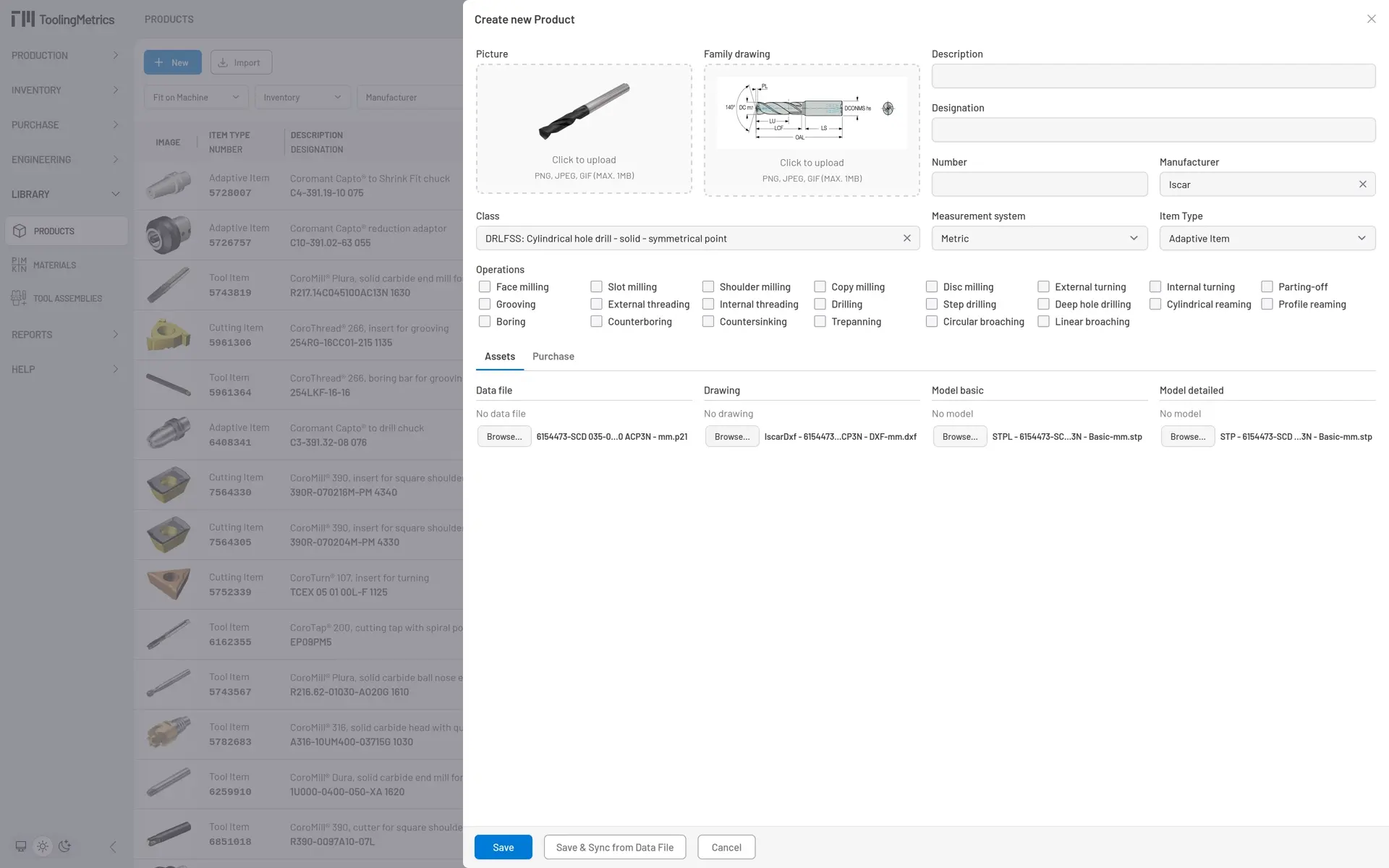
- Trên thanh bên, chọn Thư viện → Sản phẩm → + Tạo.
- Chọn Nhà sản xuất trong danh sách thả xuống (ví dụ: Iscar hoặc Tungaloy).
- Chọn Phân loại của sản phẩm trong danh sách (ví dụ: DRLFSS: Cylindrical hole drill — mũi khoan lỗ trụ).
- Đính kèm Hình ảnh sản phẩm, Bản vẽ họ sản phẩm, Tệp dữ liệu, Bản vẽ, Mô hình đơn giản và Mô hình chi tiết qua các ô tải tệp lên.
 (kích thước đầy đủ)
 - Chọn Lưu và phân tích tệp dữ liệu.
Tooling Metrics đọc tệp .p21 và tự động điền: mã sản phẩm, mô tả, ký hiệu, mã đặt hàng, mã vạch, mã kết nối, bước gia công và thông số.
Những gì cần kiểm tra
Phần tiêu đề “Những gì cần kiểm tra”Sau khi lưu, mở sản phẩm và kiểm tra dữ liệu đã được phân tích:
- Bảng Thông số — kiểm tra các kích thước chính (đường kính, chiều dài, mã kết nối) có đúng không. Không thể chỉnh sửa trực tiếp thông số lấy từ tệp dữ liệu; nếu giá trị sai, hãy liên hệ nhà sản xuất.
- Bước gia công — kiểm tra các bước gia công đã được đặt. Nếu trường bước gia công trống, chọn Chỉnh sửa rồi tự đánh dấu các bước gia công đúng.
- Trình xem CAD — kiểm tra hình ảnh, bản vẽ 2D và mô hình 3D hiển thị đúng. Bật biểu tượng hệ tọa độ để kiểm tra các hệ tọa độ (hệ tọa độ chính – PCS, hệ tọa độ máy – MCS, hệ tọa độ phôi – WCS, điểm kết nối phía cắt – CIP) và các điểm tham chiếu cắt (CRP) được đặt đúng vị trí.
Vấn đề đã biết
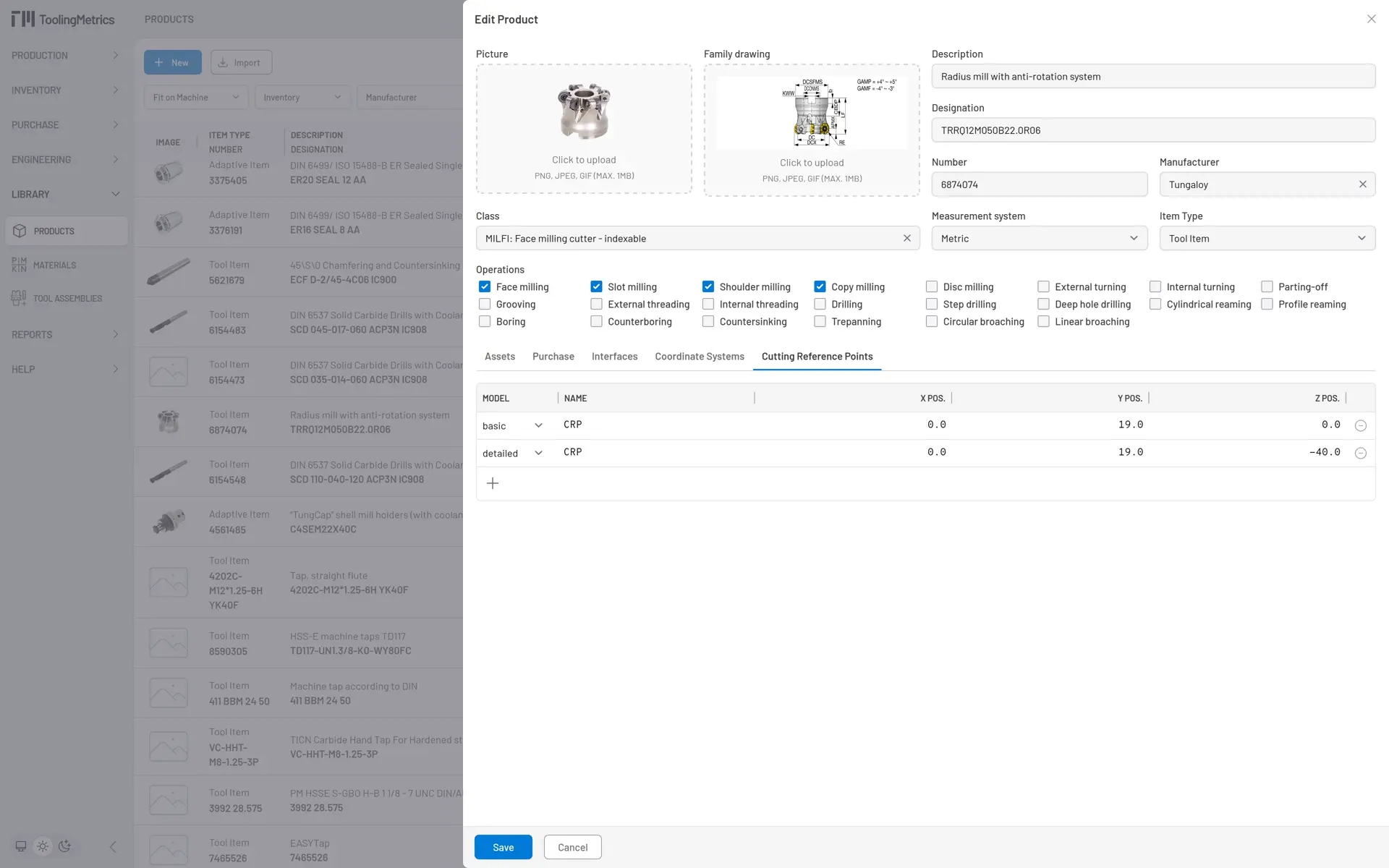
Phần tiêu đề “Vấn đề đã biết”Thông số trong tệp dữ liệu có thể bị thiếu hoặc không chính xác. Khi đó, Tooling Metrics cho phép bạn tự chỉnh sửa các thuộc tính. Ví dụ, sản phẩm mã 6874074 cần đặt thủ công bước gia công và CRP. Cập nhật các thuộc tính đó theo các bước sau.
- Di chuột xuống thanh công cụ phía dưới và chọn nút Chỉnh sửa.
- Đánh dấu các ô Phay mặt, Phay rãnh, Phay vai và Phay chép hình trong thuộc tính Bước gia công.
- Chọn tab Điểm tham chiếu cắt ➔ nút ⨁ để thêm một CRP mới.
- Trên dòng CRP mới, đặt Mô hình là đơn giản, đặt tên là CRP và nhập Tọa độ X, Y, Z là 0, 19, 0.
- Thêm một CRP khác có Mô hình là chi tiết, Tọa độ X, Y, Z là 0, 19, -40. Chọn Cập nhật để lưu thay đổi và đóng biểu mẫu chỉnh sửa sản phẩm.
 (kích thước đầy đủ)
Các sản phẩm cắt khác là dao phay vát mép và mũi khoan cũng cần cập nhật bước gia công thủ công. Thực hiện các bước như trên cho những sản phẩm sau:
| Mã | Ký hiệu | Bước gia công |
|---|---|---|
| 6154473 | SCD 035-014-060 ACP3N | Khoan |
| 6154483 | SCD 045-017-060 ACP3N | Khoan |
| 6154498 | SCD 060-020-060 ACP3N | Khoan |
| 6154518 | SCD 080-029-080 ACP3N | Khoan |
| 6154528 | SCD 090-035-100 ACP3N | Khoan |
| 6154538 | SCD 100-035-100 ACP3N | Khoan |
| 6154548 | SCD 110-040-120 ACP3N | Khoan |
| 5621679 | ECF D-2/45-4C06 | Phay vai |
Tiếp theo
Phần tiêu đề “Tiếp theo”Đến đây, bạn đã có thư viện sản phẩm cho những hàng hóa đang có trong kho. Chúng ta sẽ dùng thư viện này để tạo các bản ghi khác cho xưởng. Hãy bắt đầu dựng một mô hình dụng cụ mới bằng trình dựng mô hình dụng cụ.


© 2026 ToolingMetrics. Bảo lưu mọi quyền.