Chuẩn bị dụng cụ cho nguyên công
Tạo dụng cụ trong Tooling Metrics, lấy các thành phần từ kho, lắp ráp dụng cụ và chuyển dụng cụ đến máy.
Điều kiện tiên quyết: Đã có mô hình dụng cụ trong Thư viện, hoặc một nguyên công đã phát hành nếu bạn dùng Trợ lý gá đặt. Các thành phần còn hàng trong kho.
Quyền cần có: Sản xuất → Dụng cụ — Người dùng trở lên để tạo và phát hành dụng cụ (Quản trị viên phát hành được mọi dụng cụ; Người quản lý và Người dùng chỉ phát hành được dụng cụ do chính mình tạo); Tồn kho → Phiếu xuất kho — Người dùng trở lên để hoàn tất phiếu xuất kho; Sản xuất → Phiếu chuyển dụng cụ — Người dùng trở lên để chuyển dụng cụ lên máy.
Để chuẩn bị cho cả một nguyên công cùng lúc, dùng Trợ lý gá đặt của mô-đun Kỹ thuật. Trợ lý đọc mọi bước gia công trong nguyên công và tạo các hồ sơ dụng cụ, phiếu chuyển dụng cụ và phiếu xuất kho cần thiết trong một bước. Các bước dưới đây mô tả cách chuẩn bị từng dụng cụ một; Trợ lý gá đặt cũng làm đúng như vậy cho mỗi dụng cụ mà nó tạo.
Tạo dụng cụ
Phần tiêu đề “Tạo dụng cụ”- Trên thanh bên, nhấp Sản xuất → Dụng cụ → + Tạo.
- Chọn Mô hình dụng cụ dùng để lắp dụng cụ này (hoặc chọn một danh mục cho dụng cụ tự định nghĩa, không có mô hình dụng cụ).
- Chọn Vị trí và nhập Tên. Biểu mẫu hiện tại không có trường Giới hạn tuổi thọ.
- Lưu. Mã dụng cụ được gán tự động và dụng cụ bắt đầu ở trạng thái Nháp.
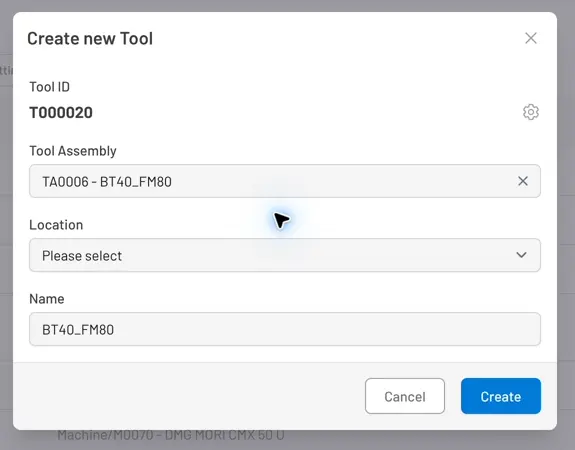
Hình 1: Tạo dụng cụ mới — chọn mô hình dụng cụ và vị trí, rồi giữ nguyên hoặc sửa tên được gợi ý. Biểu mẫu hiện tại không có trường giới hạn tuổi thọ.
Tạo phiếu xuất kho cho các thành phần
Phần tiêu đề “Tạo phiếu xuất kho cho các thành phần”- Trên hồ sơ dụng cụ, nhấp Tạo phiếu xuất kho.
- Tooling Metrics đối chiếu danh mục vật tư của mô hình dụng cụ với những gì đã có trên dụng cụ, rồi tìm các thành phần còn thiếu ở từng điểm truy cập kho (WAP).
- Mỗi WAP có hàng cho các thành phần còn thiếu sẽ có một phiếu xuất kho riêng.
Xử lý phiếu xuất kho
Phần tiêu đề “Xử lý phiếu xuất kho”Làm theo Xử lý phiếu xuất kho để lấy các thành phần, từ danh sách phiếu xuất kho ở văn phòng hoặc tại màn hình WAP.
Lắp ráp dụng cụ
Phần tiêu đề “Lắp ráp dụng cụ”- Khi từng dòng của phiếu xuất kho được hoàn tất, hàng đã lấy được ghi vào dụng cụ. Tab Danh sách hàng hóa của dụng cụ hiển thị những gì đang lắp, còn tab Lịch sử lắp ráp ghi lại chính lần dịch chuyển đó.
- Lắp các thành phần lên dụng cụ theo bản vẽ lắp (mở từ biểu tượng xem mô hình trên hồ sơ dụng cụ). Tình trạng của chi tiết quản lý theo sê-ri được cập nhật bởi các phiếu dịch chuyển kho bạn hoàn tất. Xem Theo dõi tình trạng dụng cụ.
- Khi mọi thành phần bắt buộc đã có trên dụng cụ, dụng cụ tự động được đánh dấu Đã lắp đủ. Bạn cũng có thể chuyển đổi thủ công bằng Đánh dấu đã lắp đủ / Đánh dấu chưa lắp đủ.
- Nhấp Phát hành, rồi in nhãn dụng cụ bằng In nhãn. Nhãn mang mã vạch/mã data matrix chứa mã dụng cụ, dùng để dán lên dụng cụ thực.
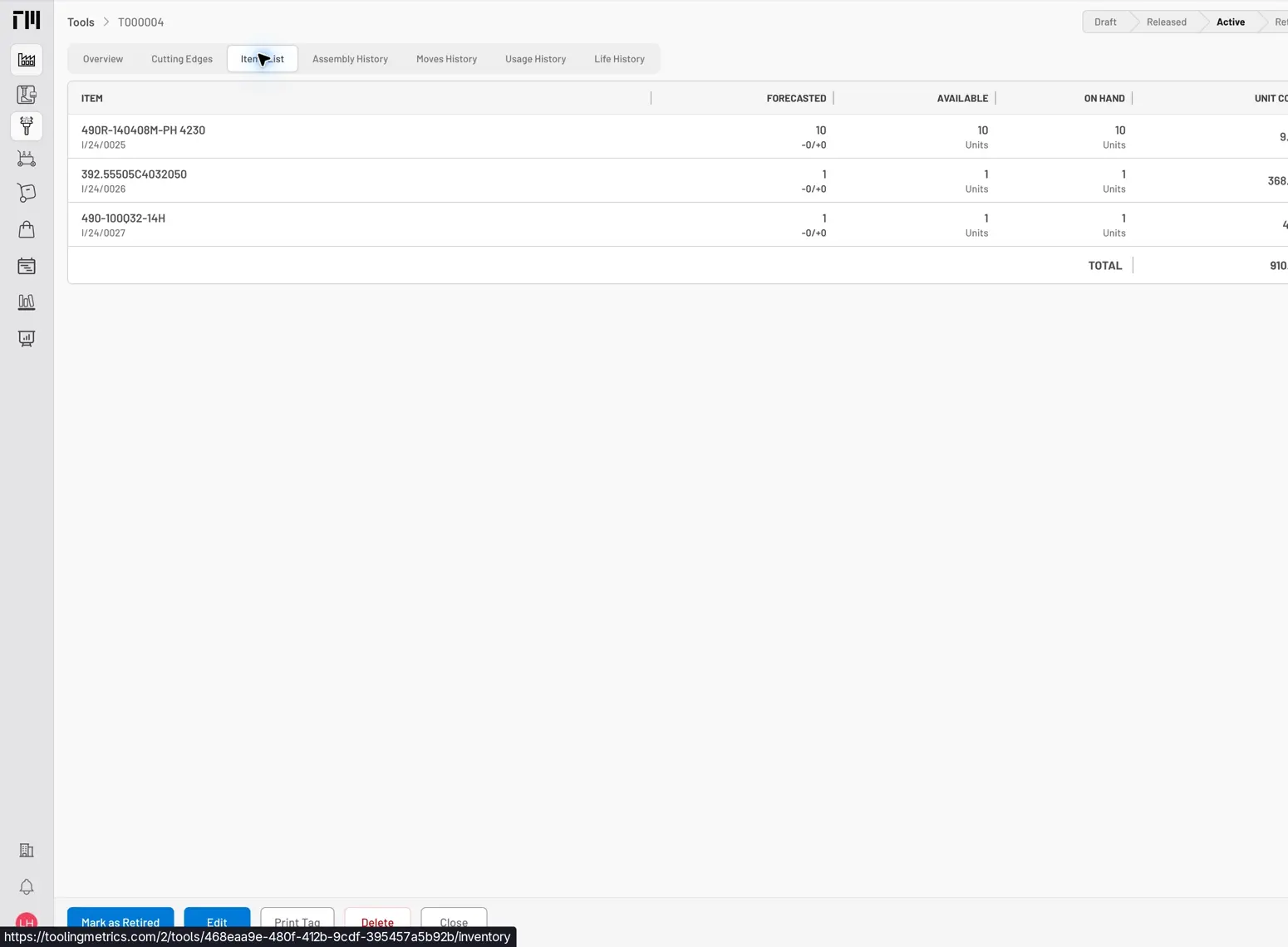
Hình 2: Danh sách hàng hóa — các thành phần xuất hiện tại đây khi phiếu xuất kho tương ứng được hoàn tất. Dụng cụ đang sử dụng này có các thao tác Đánh dấu ngừng sử dụng và In nhãn trên thanh thao tác.
Chuyển dụng cụ đến máy
Phần tiêu đề “Chuyển dụng cụ đến máy”Dụng cụ đến máy theo một trong hai cách: trực tiếp bằng phiếu xuất kho (khi đích của phiếu là máy thay vì trạm lắp ráp của dụng cụ), hoặc sau đó bằng Phiếu chuyển dụng cụ từ WAP đến máy, được tạo và xử lý tại màn hình WAP:
- Tại WAP, mở Trạm dụng cụ → Phiếu chuyển dụng cụ. Trong mục Tạo phiếu chuyển dụng cụ đến, nhấp máy gia công đích.
- Thêm dụng cụ từ bảng tồn kho, rồi nhấp Tạo. Phiếu được tạo ở trạng thái Đang chờ.
- Nhấp Kiểm tra hàng có sẵn, rồi nhấp Hoàn tất.
- Khi hoàn tất, vị trí của dụng cụ chuyển sang máy (dụng cụ xuất hiện trong ổ dao của máy, sẵn sàng để gán số vị trí dao) và hệ thống ghi chi phí sử dụng cho mọi hàng hóa tính chi phí theo lần lấy đang lắp trong dụng cụ.
Để gán số vị trí dao cho dụng cụ trong ổ dao của máy, xem Quản lý ổ tích dao.
Lưu ý
Phần tiêu đề “Lưu ý”- Có thể chạy lại Trợ lý gá đặt cho cùng một nguyên công; trợ lý bỏ qua các dụng cụ đã có ở đúng vị trí.
- Nhãn dụng cụ dùng mã data matrix của mã dụng cụ để theo dõi bằng máy quét tại WAP.


© 2026 ToolingMetrics. Bảo lưu mọi quyền.